
Einleitung
Der Rechner startet nicht mehr, der Bildschirm bleibt schwarz, nichts reagiert – und oft liegen wichtige Daten nur auf diesem PC. Die Situation wirkt bedrohlich, aber mit einem klaren Plan lässt sie sich meist lösen. Statt wahllos Teile zu tauschen oder stundenlang im Internet zu suchen, hilft ein systematisches Vorgehen, das Schritt für Schritt alle häufigen Ursachen abklopft.
In diesem Ratgeber erfährst du, wie du bei einem ‘Rechner startet nicht mehr’-Problem strukturiert vorgehst. Wir unterscheiden zwischen einem komplett ‘toten’ PC, einem Rechner, der zwar angeht, aber kein Bild zeigt, und Systemen, bei denen Windows nicht mehr lädt. Du lernst, woran es typischerweise liegt (Netzteil, RAM, Grafikkarte, SSD/HDD, BIOS/UEFI, Windows) und wie du deine Daten schützt, bevor du riskante Maßnahmen ergreifst.
Die Anleitung richtet sich an Einsteiger und leicht Fortgeschrittene. Du brauchst nur etwas Geduld, einen Schraubendreher und Sorgfalt beim Umgang mit der Hardware. Wenn du merkst, dass es dir zu technisch wird, findest du Hinweise, wann eine Werkstatt oder ein Profi sinnvoll ist. So behältst du die Kontrolle – auch wenn der Rechner nicht mehr startet.
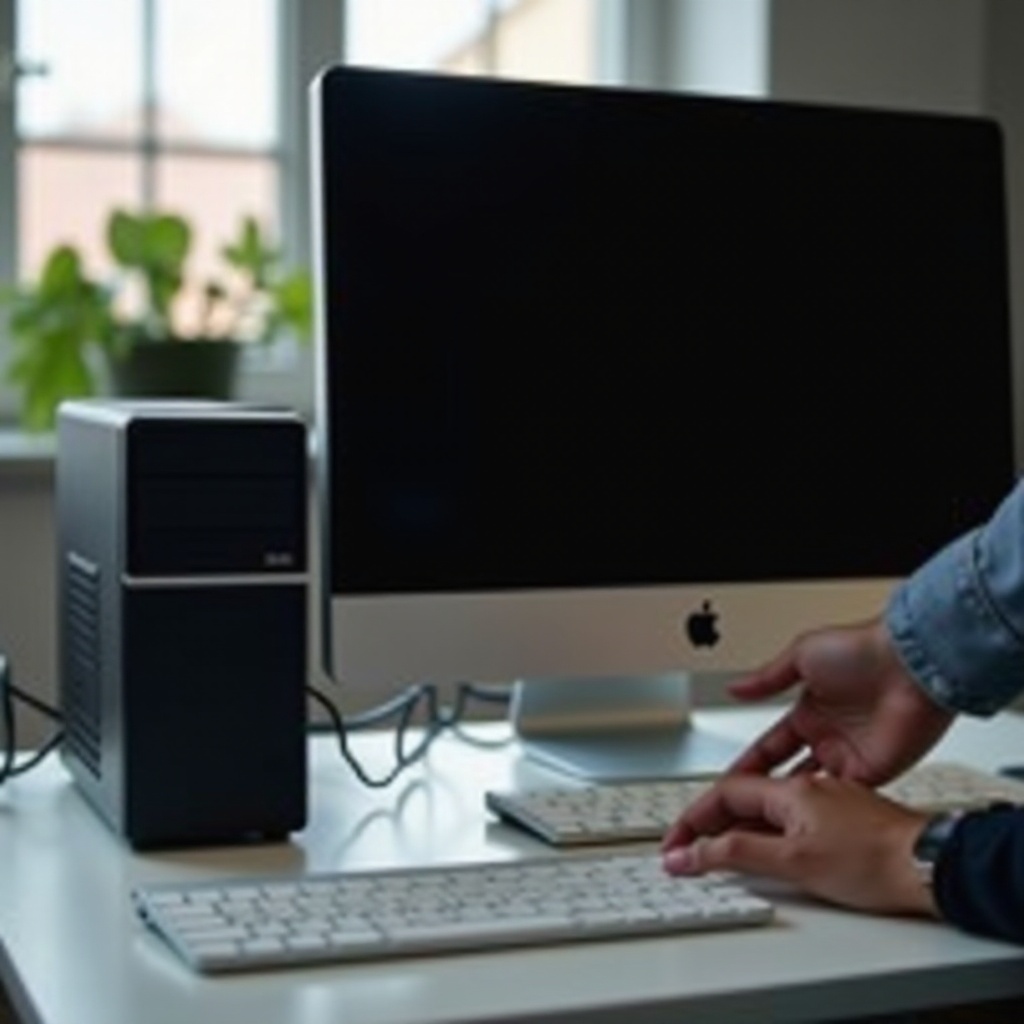
Symptome richtig einordnen: Wie genau ‘startet’ der Rechner nicht?
Bevor du an Hardware oder Windows arbeitest, musst du wissen, mit welcher Art Problem du es zu tun hast. Die Symptome liefern viele Hinweise auf die wahrscheinliche Ursache. Je genauer du beobachtest, desto gezielter kannst du vorgehen und Zeit und Geld sparen.
Frage dich immer zuerst: Reagiert der PC überhaupt noch, gibt es Lüftergeräusche oder LEDs, oder bleibt alles komplett tot? Siehst du wenigstens kurz ein Logo oder BIOS-Meldungen, oder kommt gar kein Bild? Diese Einordnung bestimmt, ob du zunächst eher die Stromversorgung, die Grafikeinheit oder die Systemsoftware prüfst.
Rechner bleibt komplett tot: keine LEDs, keine Lüftergeräusche
Bleibt der Rechner vollständig ohne Reaktion, wenn du den Power-Button drückst, liegt das Problem sehr häufig bei der Stromversorgung. Typische Hinweise sind:
- Keine LED am Gehäuse
- Keine Lüfter drehen sich
- Kein Piepton, kein Monitor-Signal
In diesem Fall sind Netzteil, Stromkabel, Steckdose oder der Power-Button selbst die ersten Verdächtigen. Auch ein defektes Mainboard kann diese Symptome verursachen, ist aber weniger häufig als ein fehlerhaftes Netzteil oder ein simples Stromproblem.
Rechner geht an, aber kein Bild auf dem Monitor
Drehen sich Lüfter und leuchten LEDs, aber der Monitor bleibt schwarz, ist die Lage etwas anders. Oft stecken Grafikkarte, RAM oder Monitor-Verbindung dahinter. Typische Hinweise:
- Lüfter laufen, eventuell hörst du auch Festplatten- oder SSD-Aktivität
- Der Monitor zeigt ‘Kein Signal’ oder bleibt im Standby
- Möglicherweise hörst du BIOS-Pieptöne oder siehst Debug-LEDs am Mainboard
Hier solltest du zuerst Monitor und Kabel prüfen, danach Grafikkarte und RAM. Auch eine falsche Boot-Reihenfolge oder eine falsche Grafikausgabe (Onboard statt Karte oder umgekehrt) kann ein schwarzes Bild verursachen.
Rechner startet, Windows lädt aber nicht oder bricht ab
Geht der PC an und zeigt zumindest das Herstellerlogo oder ein BIOS-Bild, hängt aber beim Laden von Windows fest, liegt der Fehler meist auf Software- oder Laufwerksebene. Typisch sind:
- Endloser Lade-Kreis
- Bluescreen (BSOD) beim Start
- Meldungen wie ‘No bootable device’ oder ‘Operating system not found’
In diesem Fall liegt der Fokus später auf Festplatte/SSD, Bootloader und Windows-Reparatur. Bevor du dorthin gehst, lohnen sich jedoch einige einfache Basis-Checks rund um Strom und Monitor, damit du keine unnötige Fehlersuche im System machst.
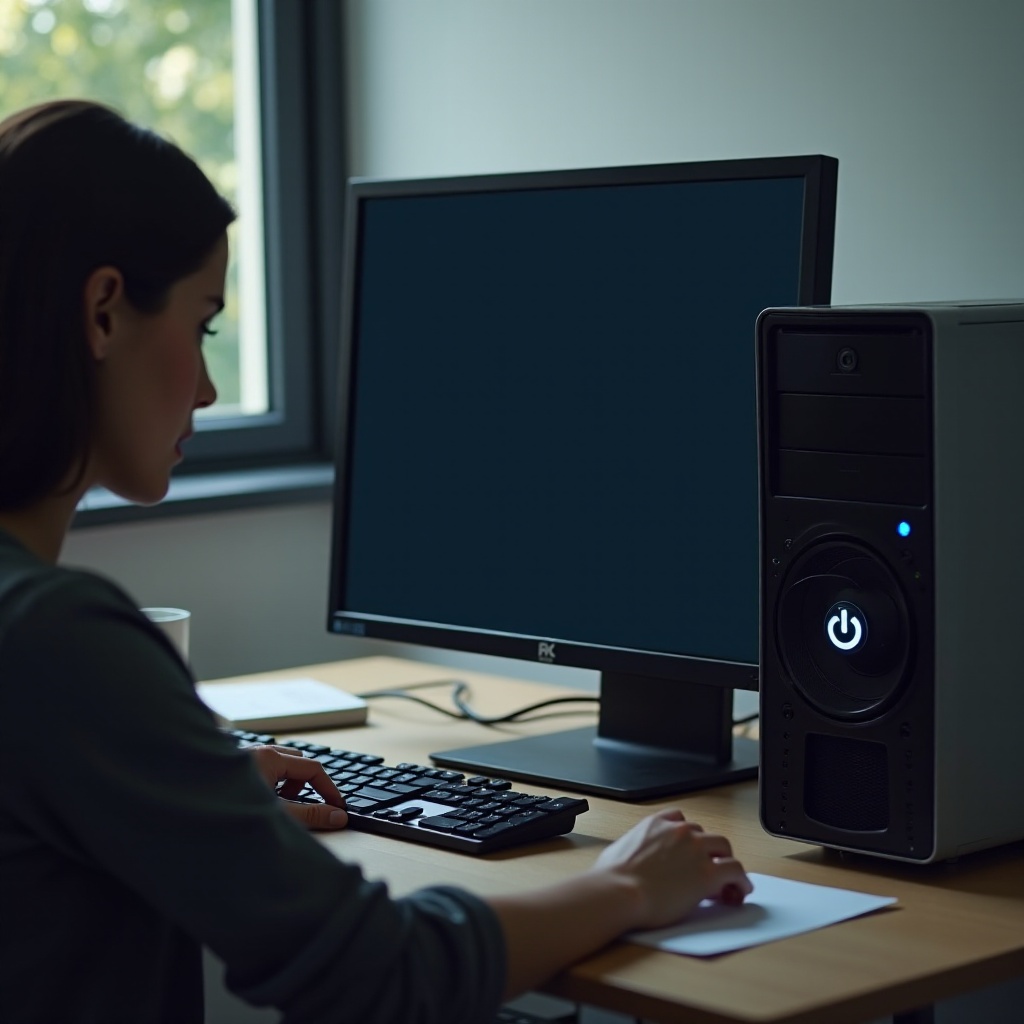
Erste Basis-Checks: Strom, Kabel, Monitor
Nachdem du das Symptom grob eingeordnet hast, folgen jetzt einfache, aber sehr effektive Basis-Checks. Viele Probleme löst man bereits hier, ohne das Gehäuse zu öffnen oder Windows zu reparieren. Diese Schritte sind schnell erledigt und schließen typische Fehlerquellen aus.
Steckdose, Mehrfachsteckdose und Netzschalter prüfen
Starte mit der Stromquelle:
- Teste die Steckdose mit einem anderen Gerät (z. B. Lampe oder Ladegerät).
- Prüfe Mehrfachsteckdose auf einen funktionierenden Schalter und sichtbare Schäden.
- Stelle sicher, dass alle Schalter an Steckdosenleisten und Netzteilen auf ‘Ein’ stehen.
Das klingt banal, aber gelöste Schalter oder defekte Mehrfachsteckdosen sorgen oft dafür, dass ein eigentlich funktionierender Rechner scheinbar ‘tot’ wirkt.
Stromkabel, Netzteil-Schalter und Kontrollleuchten
Als nächstes solltest du direkt am PC prüfen:
- Kontrolliere das Kaltgerätekabel am Netzteil: sitzt es fest und ist es unbeschädigt?
- Achte auf den Netzschalter am Netzteil (hinten am PC): Stellung ‘I’ ist Ein, ‘O’ ist Aus.
- Hat dein PC-Gehäuse Status-LEDs, beobachte, ob sie beim Drücken des Power-Buttons reagieren.
Wenn alles korrekt angeschlossen ist und keine Reaktion erfolgt, rückt das Netzteil als Ursache näher. Reagiert der PC, aber der Bildschirm bleibt dunkel, konzentrierst du dich im nächsten Schritt auf Monitor und Bildsignal.
Monitor, Eingangssignal und Verbindungskabel testen
Bei ‘Rechner geht an, aber kein Bild’ solltest du den Monitor gründlich prüfen:
- Stelle sicher, dass der Monitor eingeschaltet ist und eine Status-LED zeigt.
- Wähle am Monitor das richtige Eingangssignal (HDMI, DisplayPort, DVI, VGA).
- Teste ein anderes Kabel und nach Möglichkeit einen anderen Monitor oder Fernseher.
Zeigt ein anderer Monitor ein Bild, liegt das Problem eher am ursprünglichen Bildschirm oder dessen Kabel. Bleibt auch der zweite schwarz, prüfst du im nächsten Schritt das Verhalten des PCs beim Einschalten genauer.
Verhalten beim Einschalten analysieren: Lüfter, Pieptöne, LEDs
Wenn Stromversorgung und Monitor grob geprüft sind, hilft ein genauer Blick auf das Verhalten beim Einschalten. Das System gibt dir oft klare Hinweise über Lüfter, Pieptöne oder Status-LEDs. Mit diesen Informationen kannst du gezielt eingrenzen, ob eher Strom, Mainboard, CPU oder RAM betroffen sind.
Was Lüftergeräusche und LED-Signale verraten
Achte beim Start auf folgende Punkte:
- Drehen sich alle Lüfter (CPU, Gehäuse, Netzteil, Grafikkarte)?
- Gehen die Lüfter kurz an und sofort wieder aus?
- Leuchten bestimmte LEDs konstant oder blinken sie in einem Muster?
Ein Rechner, der kurz anlauft und wieder ausgeht, hat oft Probleme mit Stromversorgung, Mainboard oder CPU. Bleiben die Lüfter stabil an, aber es kommt kein Bild, stehen RAM und Grafikkarte im Fokus. Wiederholte Neustarts sind ein starkes Indiz für Schutzmechanismen der Hardware.
BIOS-Pieptöne und Diagnose-LEDs interpretieren
Viele Mainboards melden über:
- Pieptöne aus einem sogenannten PC-Speaker
- Kleine Status-LEDs direkt auf dem Board
- Eine Debug-Anzeige mit zweistelligen Codes
Sie zeigen Fehler bei RAM, CPU, Grafik oder anderen Komponenten. Die Bedeutung ist je nach Hersteller verschieden. Ein Blick ins aktuelle Handbuch oder auf die Website des Board-Herstellers hilft, die Codes zu deuten. So grenzt du den Fehler deutlich ein, bevor du auf Verdacht Teile tauschst.
Neustart-Schleifen und spontanes Abschalten erkennen
Startet der Rechner immer wieder neu oder schaltet sich nach Sekunden ab, spricht das oft für:
- Überhitzung (Kühler, Lüfter oder Wärmeleitpaste fehlerhaft)
- Defekten RAM oder instabile Spannungen des Netzteils
- Probleme mit Overclocking oder fehlerhaften BIOS-Einstellungen
Spätestens jetzt ist es sinnvoll, das Gehäuse zu öffnen und eine Sichtprüfung durchzuführen. Im Inneren erkennst du, ob alle Stecker sitzen und ob Staub oder sichtbare Schäden eine Rolle spielen.
Gehäuse öffnen: Sicherheitsregeln und Sichtprüfung der Hardware
Um im Inneren des Rechners nach der Ursache für ‘Rechner startet nicht mehr’ zu suchen, musst du das Gehäuse öffnen. Dabei gelten einige Sicherheitsregeln, damit du weder dich noch die Hardware beschädigst. Anschließend folgt ein erster Blick auf die Komponenten, der oft schon viel verrät.
Richtig ausschalten, Strom trennen, entladen
Gehe so vor:
- Rechner ausschalten und Netzschalter am Netzteil auf ‘O’ stellen.
- Stromkabel abziehen und auch alle anderen Kabel vom PC trennen.
- Kurz den Power-Button am Gehäuse drücken, um Reststrom zu entladen.
Berühre vor dem Arbeiten im PC kurz einen Heizkörper oder ein geerdetes Metallteil, um statische Aufladung zu reduzieren. So minimierst du das Risiko, empfindliche Bauteile durch elektrostatische Entladung zu beschädigen.
Staub, lockere Stecker und offensichtliche Schäden erkennen
Nimm dir Zeit für eine gründliche Sichtprüfung:
- Sitzen alle Stecker (Strom, Datenkabel, RAM, Grafikkarte) fest in ihren Anschlüssen?
- Erkennst du Staubflusen in Lüftern und Kühlkörpern, die den Luftstrom behindern?
- Siehst du Verfärbungen, angeschmorte Stellen oder aufgeblähte Kondensatoren?
Staub kann Lüfter blockieren und zu Überhitzung führen. Lockere Kabel oder halb eingesteckte RAM-Riegel sind klassische Ursachen nach einem Transport oder Umbau. Korrigiere solche Dinge jetzt, bevor du weitergehende Tests machst.
Wann du besser nicht selbst weiter im Inneren arbeitest
Wenn du verbrannten Geruch wahrnimmst, Bauteile sichtbar beschädigt sind oder du dich sehr unsicher fühlst, brich hier ab. Notiere dir das Verhalten des PCs und die Symptome und bringe das Gerät in eine Fachwerkstatt. Auch wenn du keine Garantie verlieren willst, ist professionelle Hilfe oft die bessere Wahl. So vermeidest du Folgeschäden und sparst am Ende häufig Zeit.
Netzteil als häufige Fehlerquelle prüfen
Das Netzteil ist das Herz der Stromversorgung. Es fällt häufiger aus, als viele denken, und verursacht dann die typischen ‘tot’-Symptome. Gleichzeitig ist es für Laien schwer direkt zu testen. Nach der Sichtprüfung ist es daher ein logischer nächster Schritt, das Netzteil genauer unter die Lupe zu nehmen.
Typische Anzeichen für ein defektes Netzteil
Achte auf folgende Hinweise:
- Der PC reagiert überhaupt nicht auf den Power-Button.
- Lüfter zucken höchstens kurz, dann passiert nichts mehr.
- Bei Last (z. B. Spielen) stürzt der PC regelmäßig ab und startet neu.
Manchmal hört man auch ein leises Klicken oder Pfeifen. Ein Netzteil, das stark riecht oder ungewöhnliche Geräusche macht, gehört sofort ersetzt. Ignorierst du solche Anzeichen, riskierst du Schäden an Mainboard, Grafikkarte oder Laufwerken.
Test mit anderer Steckdose oder anderem Netzkabel
Bevor du das Netzteil endgültig verdächtigst, schließe einfache Fehler aus:
- Teste den PC an einer anderen Steckdose, möglichst ohne Mehrfachsteckdose.
- Nutze ein anderes Kaltgerätekabel, falls verfügbar.
- Prüfe, ob der Netzschalter am Netzteil sicher auf ‘I’ steht.
Bleibt der Rechner weiterhin tot oder verhält sich identisch, wird ein Netzteilproblem deutlich wahrscheinlicher. Dann lohnt sich ein Test mit einem anderen Netzteil oder zumindest eine Minimalkonfiguration.
Netzteil mit Ersatzgerät oder Minimalkonfiguration testen
Am zuverlässigsten testest du mit:
- einem bekannten, funktionierenden Netzteil
- einer Minimalkonfiguration (Mainboard, CPU, ein RAM-Riegel, Onboard-Grafik, falls vorhanden)
Läuft der PC mit einem anderen Netzteil stabil, ist die Ursache gefunden. Dann ist ein Ersatz mit einem qualitativ hochwertigen Modell sinnvoll. Ein gutes Netzteil schützt deine Hardware und reduziert das Risiko, dass der Rechner in Zukunft wieder nicht mehr startet.
Mainboard, CPU und Stromversorgung kontrollieren
Bleibt der Rechner trotz geprüftem oder getauschtem Netzteil problematisch, rücken Mainboard und CPU in den Fokus. Beide sind zentral für den Start und reagieren empfindlich auf Stromprobleme und falsche Verkabelung. Bevor du einen Defekt annimmst, solltest du alle Anschlüsse sorgfältig prüfen.
24-Pin- und 8-Pin-Stromstecker zum Mainboard prüfen
Kontrolliere die wichtigsten Stromverbindungen:
- Sitzt der breite 24-Pin-Stecker fest im Mainboard? Er sollte ohne Spiel einrasten.
- Ist der 4-/8-Pin-CPU-Stromstecker neben dem Prozessor korrekt eingerastet?
- Gibt es verbogene Pins oder beschädigte Stecker?
Löse beide Stecker einmal vorsichtig und stecke sie fest wieder ein. Oft sitzt einer nur halb und verhindert den Start. Achte darauf, keine Gewalt anzuwenden, da die Stecker nur in einer Richtung passen.
CPU-Stromversorgung, Kühler und Lüfteranschlüsse
Überprüfe zusätzlich:
- Wackelt der CPU-Kühler oder sitzt er locker auf dem Prozessor?
- Ist der CPU-Lüfter im richtigen Anschluss (CPU_FAN) eingesteckt?
- Dreht der CPU-Lüfter beim Start und bleibt stabil in Bewegung?
Ein nicht drehender CPU-Lüfter oder ein schlecht sitzender Kühler können zum Schutz den Start abbrechen oder den PC sofort wieder abschalten. Bei neu eingebauten Prozessoren lohnt auch ein kurzer Blick, ob der Sockel sauber verriegelt ist.
Anzeichen für einen Mainboard- oder CPU-Defekt
Hinweise auf schwerere Defekte sind:
- Gar keine Reaktion, obwohl ein bekannt funktionierendes Netzteil verwendet wird.
- Auffällige Beep-Codes oder Debug-Codes, die laut Handbuch auf CPU/Mainboard hinweisen.
- Sichtbare Schäden in der Nähe von Spannungswandlern oder am CPU-Sockel.
In solchen Fällen ist eine Reparatur oft unwirtschaftlich. Häufig musst du Mainboard und CPU gemeinsam tauschen. Bevor du diese Investition planst, solltest du RAM und Grafikkarte testen, damit du nicht mehrere Fehlerquellen übersiehst.
RAM als Ursache: Arbeitsspeicher richtig testen
Defekter oder schlecht sitzender RAM ist ein häufiger Grund für Startprobleme. Zum Glück kannst du ihn relativ einfach testen, auch ohne Spezialwissen. Nachdem du Netzteil und Hauptstromversorgung geprüft hast, ist dies ein logischer nächster Schritt.
RAM-Riegel einzeln testen und Steckplätze wechseln
Gehe beim Testen strukturiert vor:
- PC ausschalten, Strom trennen und kurz entladen.
- Alle RAM-Riegel bis auf einen entfernen.
- Versuche, mit einem einzelnen Riegel zu starten.
- Wechsle Riegel und Steckplätze und wiederhole den Test.
Startet der Rechner mit einem bestimmten Modul nicht oder nur in bestimmten Slots, ist der Riegel oder der Slot wahrscheinlich defekt. So kannst du Schritt für Schritt eingrenzen, welche Kombination stabil läuft.
Kontakte vorsichtig reinigen und richtig einrasten lassen
Manchmal sitzen Riegel nur halb oder haben Kontaktprobleme:
- Nimm den RAM heraus und puste Staub vorsichtig weg (kein feuchtes Tuch verwenden).
- Achte darauf, dass die Kerbe im RAM zur Nut im Slot passt, damit du ihn nicht verkantest.
- Drücke den Riegel gleichmäßig von oben, bis beide Halteclips hörbar einrasten.
Falsch eingesetzter RAM führt dazu, dass der PC zwar Strom bekommt, aber nicht richtig bootet. Eine sorgfältige Montage behebt solche Probleme oft sofort.
Typische Symptome bei defektem RAM
Achte auf typische Anzeichen:
- Pieptöne beim Start, obwohl alles andere läuft
- Zufällige Abstürze, Bluescreens, vor allem unter Last
- Windows startet manchmal, manchmal nicht, ohne erkennbaren Grund
Wenn du mit einem anderen RAM-Satz problemlos starten kannst, ist der alte Arbeitsspeicher sehr wahrscheinlich defekt. Dann lohnt sich der Austausch, bevor du komplexere Fehler suchst.
Grafikkarte und Bildsignal: Wenn der Rechner läuft, aber kein Bild kommt
Läuft der PC scheinbar, aber der Bildschirm bleibt schwarz, rückt die Grafikeinheit in den Fokus. Das gilt vor allem bei Gaming-PCs mit separater Grafikkarte. Nachdem RAM und Stromversorgung überprüft sind, solltest du die Grafik als nächstes prüfen.
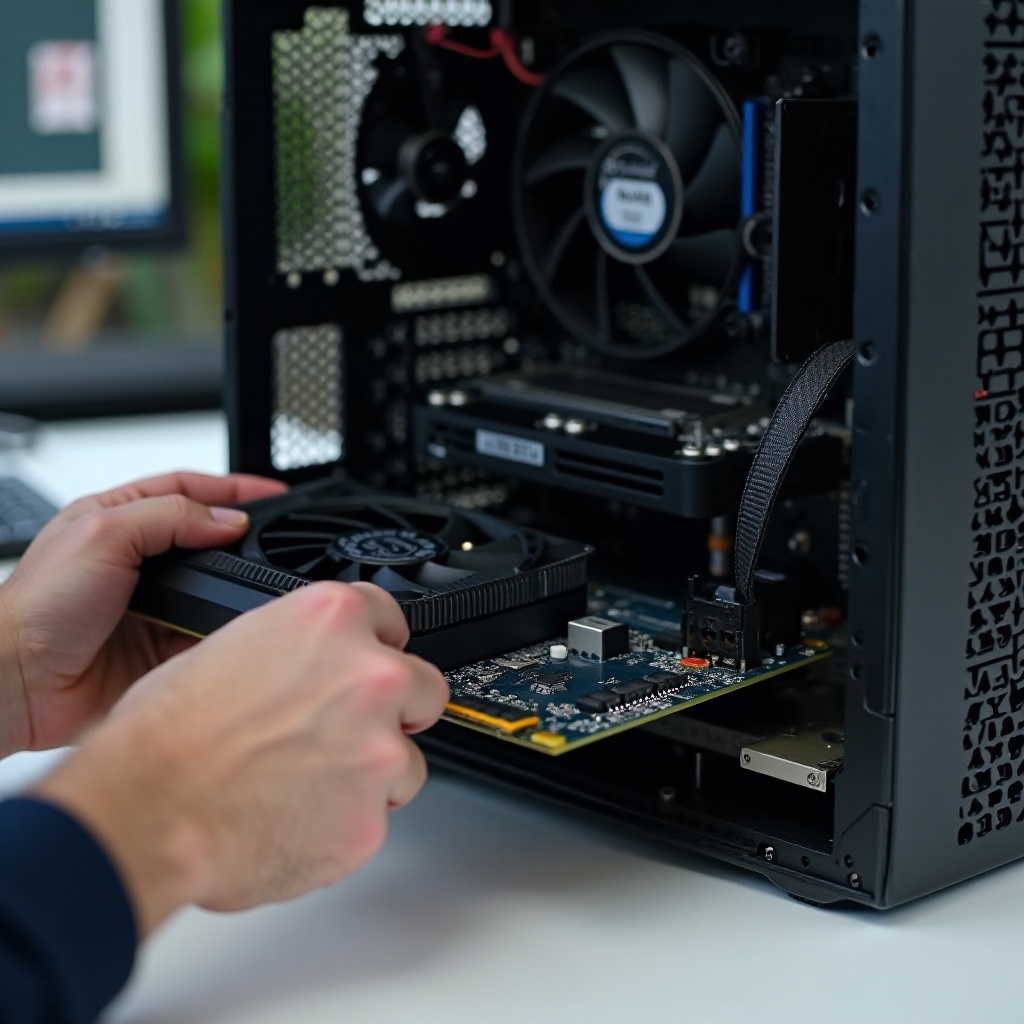
Externe Grafikkarte ausbauen und Onboard-Grafik testen
Falls deine CPU oder dein Mainboard Onboard-Grafik besitzt, kannst du so testen:
- Baue die dedizierte Grafikkarte vorsichtig aus, nachdem du den PC stromlos gemacht hast.
- Stecke das Monitorkabel an einen Grafikanschluss am Mainboard.
- Starte den PC erneut und prüfe, ob jetzt ein Bild erscheint.
Kommt jetzt ein Bild, ist die dedizierte Grafikkarte verdächtig oder falsch konfiguriert. In diesem Fall solltest du die Karte in einem anderen System testen oder eine andere Karte in deinem PC ausprobieren.
Stromstecker an der Grafikkarte und Monitoranschlüsse
Viele Grafikkarten benötigen zusätzliche Stromstecker:
- Prüfe, ob alle 6-/8-Pin-Stecker fest sitzen und in der richtigen Buchse stecken.
- Überprüfe, ob du den richtigen Ausgang benutzt, da manche Karten mehrere Anschlüsse haben.
- Teste ein anderes Kabel oder einen anderen Monitor-Eingang, um Kabeldefekte auszuschließen.
Fehlt der Stromstecker, läuft der PC zwar an, die Grafikkarte aber oft nicht korrekt. Einige Karten signalisieren das mit einem Piepton oder einer LED auf der Platine.
Wann die Grafikkarte als defekt gilt
Verdacht auf einen Defekt besteht, wenn:
- die Karte in einem anderen PC ebenfalls kein Bild liefert,
- du vor dem Ausfall Artefakte (bunte Streifen, flackernde Bilder) gesehen hast,
- der Rechner nur mit Onboard-Grafik stabil läuft, während er mit der Karte abstürzt.
In solchen Fällen ist ein Austausch der Grafikkarte meist die beste Lösung. Behalte im Hinterkopf, dass ein stark übertaktetes oder schlecht gekühltes System Grafikkarten schneller altern lässt.
BIOS/UEFI prüfen und zurücksetzen
Sind die Hardware-Basics geprüft, lohnt ein Blick ins BIOS/UEFI. Falsche Einstellungen können den Start verhindern, selbst wenn die Hardware einwandfrei ist. Gerade nach Updates, Umbauten oder Overclocking entstehen hier leicht Probleme.
Ins BIOS/UEFI gelangen und Boot-Reihenfolge kontrollieren
Starte den PC und drücke direkt nach dem Einschalten mehrmals eine der folgenden Tasten:
- Entf (Del)
- F2
- F10
- ESC (je nach Hersteller)
Im BIOS/UEFI solltest du dann:
- prüfen, ob deine System-SSD/HDD korrekt erkannt wird,
- sicherstellen, dass sie an erster Stelle in der Boot-Reihenfolge steht,
- kontrollieren, ob versehentlich von einem leeren USB-Stick gebootet wird.
Wenn eine leere Festplatte oder ein Stick vorne steht, findet der PC kein System und meldet entsprechende Bootfehler.
Standardwerte laden und Secure Boot/CSM überprüfen
Viele Probleme stammen von verstellten BIOS-Optionen. Gehe so vor:
- Nutze die Funktion ‘Load Optimized Defaults’ oder ‘Load Setup Defaults’.
- Speichere die Einstellung und starte den PC neu.
- Prüfe bei Bedarf Optionen wie Secure Boot und UEFI/Legacy (CSM) in Zusammenhang mit deinem Windows-Setup.
So entfernst du fehlerhafte Overclocking-Einstellungen oder falsche Boot-Modi. Oft startet der Rechner danach wieder normal, sofern keine Hardwaredefekte vorliegen.
CMOS-Reset per Jumper oder Batterie – wann das hilft
Wenn du nicht ins BIOS kommst oder sich der PC merkwürdig verhält, kann ein CMOS-Reset helfen:
- Nutze den Clear-CMOS-Jumper laut Mainboard-Handbuch.
- Oder entferne die Knopfzellenbatterie für einige Minuten und setze sie wieder ein.
Dadurch setzt du das BIOS auf Werkseinstellungen zurück. Das hilft besonders nach gescheiterten BIOS-Updates oder stark falschen Einstellungen, die den Start blockieren. Danach kannst du dich um Probleme mit Windows und der Systemfestplatte kümmern.
Festplatte/SSD und Bootprobleme von Windows
Startet der PC grundsätzlich, aber Windows kommt nicht hoch, rückt das Systemlaufwerk ins Zentrum. Ohne funktionierende SSD/HDD oder Bootloader kann der Rechner nicht in Windows starten. Nachdem BIOS und Boot-Reihenfolge geprüft sind, geht es hier weiter.
Wird SSD/HDD im BIOS erkannt?
Prüfe im BIOS/UEFI:
- Taucht das Laufwerk in der Liste der angeschlossenen Geräte auf?
- Stimmt die angezeigte Größe ungefähr mit der tatsächlichen überein?
Fehlt das Laufwerk, kontrolliere Strom- und SATA-/NVMe-Verbindungen. Ein Klicken bei HDDs oder völlige ‘Unsichtbarkeit’ bei SSDs deuten auf einen Defekt hin. In diesem Fall solltest du so schnell wie möglich versuchen, deine Daten zu retten.
Von USB-Stick booten und Windows-Reparaturumgebung starten
Erstelle mit dem offiziellen Media Creation Tool einen Windows-Installationsstick und gehe so vor:
- Ändere die Bootreihenfolge so, dass der Stick zuerst startet.
- Boote vom Stick und wähle ‘Computerreparaturoptionen’.
- Wechsle in die Windows-Reparaturumgebung (WinRE).
Von dort aus kannst du wichtige Schritte zur Fehlerbehebung ausführen, ohne direkt neu installieren zu müssen. Das ist ideal, wenn du deine Daten behalten möchtest.
Startreparatur, Systemwiederherstellung und Zurücksetzen des PCs
In der Reparaturumgebung stehen dir mehrere Werkzeuge zur Verfügung:
- ‘Starthilfe’ bzw. ‘Startreparatur’, um den Bootloader zu reparieren
- ‘Systemwiederherstellung’, um auf einen früheren Wiederherstellungspunkt zurückzuspringen
- ‘Diesen PC zurücksetzen’ (mit oder ohne Behalte-Option für persönliche Dateien)
Beginne mit der Startreparatur und arbeite dich vor. Ein Zurücksetzen oder eine Neuinstallation solltest du erst durchführen, wenn deine Daten gesichert sind. Danach kannst du dich gezielt mit typischen Windows-Fehlerbildern wie Bluescreens oder Endlosschleifen beschäftigen.
Typische Windows-Fehlerbilder: Bluescreen, Endlosschleife, ‘No bootable device’
Viele Nutzer sehen beim Start Fehlerbilder, die direkt aus Windows oder vom Bootloader stammen. Sie liefern zusätzliche Hinweise, ob eher Software, Treiber oder Hardware das Problem sind. Wenn die Reparaturumgebung erreichbar ist, kannst du diese Hinweise gezielt nutzen.
Bluescreen beim Start: Fehlermeldungen gezielt nutzen
Ein Bluescreen (BSOD) zeigt meistens einen Fehlercode an, zum Beispiel:
- ‘INACCESSIBLE_BOOT_DEVICE’
- ‘CRITICAL_PROCESS_DIED’
- oder andere kryptische Bezeichnungen
Notiere dir den Code und, wenn möglich, den Dateinamen, der genannt wird. Oft reicht eine schnelle Suche, um zu lernen, ob eher Treiber, Systemdateien oder Hardware verdächtig sind. Häufen sich verschiedene Codes, steckt häufig ein Hardwareproblem wie RAM- oder SSD-Defekt dahinter.
Endloser Lade-Kreis und automatische Reparatur
Bleibt der Rechner in einer ‘Automatischen Reparatur’ hängen oder dreht ewig im Lade-Kreis, helfen folgende Maßnahmen:
- Start im abgesicherten Modus, um Treiber oder Software zu prüfen
- Deinstallation letzter Treiber oder Updates, wenn das Problem kurz nach einer Änderung auftrat
- Systemdateiprüfung mit ‘sfc /scannow’ und ‘DISM’ über die Eingabeaufforderung in der Reparaturumgebung
So bringst du ein beschädigtes Windows oft wieder zum Laufen, ohne alles neu aufsetzen zu müssen. Wenn diese Schritte scheitern, bleibt häufig nur das Zurücksetzen oder die Neuinstallation, vorausgesetzt, deine Daten sind gesichert.
‘No bootable device’ und fehlender Bootloader
Siehst du Meldungen wie ‘No bootable device’, bedeutet das:
- Der PC findet kein startfähiges Laufwerk oder keinen funktionierenden Bootloader.
Ursachen sind zum Beispiel:
- falsch eingestellte Bootreihenfolge im BIOS/UEFI,
- ein beschädigter Bootloader nach Updates oder Stromausfällen,
- ein defektes Systemlaufwerk.
Hier hilft die Reparatur per Windows-Stick oder – wenn die SSD/HDD gar nicht mehr erkannt wird – ein Laufwerkaustausch. Bevor du letzteres machst, solltest du so viele Daten wie möglich retten.
Daten sichern, bevor du weiter reparierst
Egal, ob Hardware oder Windows streikt: Deine Daten sind meist das Wertvollste an einem Rechner. Bevor du riskante Schritte wie Neuinstallation, Formatierung oder intensives Testen defekter Festplatten unternimmst, solltest du ein Backup anlegen, wenn das noch möglich ist.
SSD/HDD ausbauen und an einem anderen PC auslesen
Wenn der Rechner gar nicht mehr startet, geht die Datensicherung so:
- Systemlaufwerk vorsichtig ausbauen, nachdem du den PC komplett stromlos gemacht hast.
- Das Laufwerk in einen anderen PC einbauen oder per Adapter anschließen.
- Wichtige Daten (Dokumente, Bilder, Projekte, Mails) auf ein anderes Laufwerk kopieren.
Wird das Laufwerk problemlos erkannt, kannst du in Ruhe neu installieren oder weiter testen. Je früher du sicherst, desto geringer ist das Risiko eines endgültigen Ausfalls.
USB-Adapter oder externes Gehäuse verwenden
Praktisch für die Datensicherung sind:
- SATA-zu-USB-Adapter für 2,5- und 3,5-Zoll-Laufwerke
- externe Gehäuse für SSDs und Festplatten
Damit schließt du das Laufwerk wie eine externe Festplatte an jeden anderen Rechner an und sicherst die Daten ohne großen Aufwand. Danach kannst du dich wieder voll auf die Behebung des Startproblems konzentrieren.
Wann ein professioneller Datenrettungsdienst sinnvoll ist
Spätestens wenn:
- das Laufwerk klackert oder schleifende Geräusche macht,
- der PC es gar nicht mehr erkennt, obwohl Kabel und Anschlüsse stimmen,
- besonders wichtige oder geschäftskritische Daten betroffen sind,
solltest du keinen eigenen Rettungsversuch mehr starten. Jeder falsche Schritt kann den Schaden vergrößern. Datenrettungsfirmen haben Spezialwerkzeug und Reinräume, sind aber teuer. Wäge den Wert der Daten gegen die Kosten ab. Nachdem du deine Daten gesichert hast, kannst du in Ruhe entscheiden, ob du reparierst oder neu kaufst.
Wann lohnt sich Reparatur, wann Neuanschaffung?
Nach der Fehlersuche steht oft die Frage: weiter reparieren oder gleich einen neuen Rechner kaufen? Beides hat Vor- und Nachteile, die du nüchtern gegenüberstellen solltest. Deine Entscheidung hängt von den Kosten, dem Alter des PCs und deinen Leistungsanforderungen ab.
Kosten für Netzteil, Mainboard, RAM, Grafikkarte grob abschätzen
Typische grobe Spannen (je nach Ausstattung stark unterschiedlich):
- Netzteil: günstige Modelle bis hin zu hochwertigen, leiseren Varianten
- Mainboard + CPU: häufig der größte Einzelposten bei einem Plattformwechsel
- RAM: eher moderat, besonders bei Standardmengen
- Grafikkarte: je nach Anspruch von sehr günstig bis deutlich teurer
Wenn du mehrere Kernkomponenten tauschen musst, kommst du preislich schnell in die Nähe eines neuen Systems. Dann lohnt es sich, über einen kompletten Austausch nachzudenken, statt alte Teile weiterzunutzen.
Alter des Rechners und zukünftige Anforderungen berücksichtigen
Frage dich:
- Wie alt ist der PC und welche Technik steckt drin?
- Reicht die Leistung überhaupt noch für deine Software oder Spiele?
- Möchtest du in den nächsten Jahren aufrüsten oder eher Ruhe haben?
Ein älterer Rechner, der heute schon kämpft, lohnt sich weniger zu reparieren. Bei einem noch aktuellen System mit klar identifiziertem Defekt zahlt sich eine Reparatur eher aus. Plane auch ein, wie wichtig dir leiser Betrieb, Stromverbrauch und moderne Anschlüsse sind.
Übergangslösungen, bis ein neuer PC bereitsteht
Wenn die Reparatur zu teuer ist, du aber Zeit brauchst, um einen neuen PC zu wählen, helfen Übergangslösungen:
- Installiere dein System auf einem Ersatzrechner oder Laptop, falls vorhanden.
- Nutze externe Laufwerke mit deinen geretteten Daten, um flexibel zu bleiben.
- Arbeite vorübergehend mit Cloud-Diensten für E-Mail und Dokumente.
So bleibst du arbeitsfähig, während du in Ruhe einen neuen PC auswählst. Parallel kannst du prüfen, ob bestimmte alte Komponenten (z. B. Gehäuse, Netzteil, SSD) weiterverwendbar sind.
Prävention: So vermeidest du, dass der Rechner künftig nicht mehr startet
Ist das Problem gelöst oder steht ein neuer PC auf dem Tisch, kannst du mit ein paar Gewohnheiten das Risiko für künftige Startprobleme deutlich senken. Prävention spart Zeit, Geld und Nerven – und sorgt dafür, dass ein ‘Rechner startet nicht mehr’-Schock seltener vorkommt.
Regelmäßige Updates, Treiberpflege und sauberes Herunterfahren
Achte auf folgende Punkte:
- Halte Windows, Treiber und wichtige Programme aktuell, nutze dabei offizielle Quellen.
- Verzichte auf fragwürdige Tuning-Tools oder ‘Registry Cleaner’, die mehr schaden als nutzen.
- Fahre den PC sauber herunter, statt ihn über den Netzschalter oder das Ziehen des Steckers auszuschalten.
So vermeidest du beschädigte Systemdateien und Treiberkonflikte, die später zu Startproblemen führen können.
Temperaturen, Staub und Stromschwankungen im Blick behalten
Für die Hardware-Langlebigkeit gilt:
- Reinige den PC innen alle paar Monate vorsichtig von Staub, vor allem Lüfter und Kühlkörper.
- Stelle den Rechner nicht in geschlossene Schränke ohne Luftzirkulation.
- Verwende bei empfindlichen Stromnetzen eine Überspannungsschutz-Steckdosenleiste.
Niedrigere Temperaturen und stabile Stromversorgung verlängern die Lebensdauer deutlich. Das reduziert die Wahrscheinlichkeit, dass Netzteile, Mainboards oder Grafikkarten unerwartet ausfallen.
Backup-Strategie für wichtige Daten etablieren
Ohne Backup ist jeder Startfehler ein Risiko. Bewährt hat sich:
- eine externe Festplatte oder SSD für lokale Sicherungen,
- zusätzlich ein Cloud-Backup wichtiger Dokumente,
- automatisierte, regelmäßige Backups statt ‘wenn ich mal dran denke’.
Mit einem guten Backup-Konzept bleibt ein ‘Rechner startet nicht mehr’-Problem ärgerlich, aber nicht existenzbedrohend. Selbst bei einem Totalausfall der Hardware kannst du deine Daten schnell auf einem neuen System weiter nutzen.
Fazit: Systematisch vorgehen, statt planlos Komponenten zu tauschen
Wenn der Rechner nicht mehr startet, wirkt die Situation zuerst aussichtslos. Mit einer klaren Reihenfolge schrumpft das Problem jedoch auf überschaubare Schritte. Du hast gesehen, wie du über Symptome, Basis-Checks und gezielte Hardware-Tests die Ursache eingrenzt, bevor du Geld in neue Teile investierst.
Prüfe zuerst Strom, Kabel und Monitor. Beobachte dann das Verhalten beim Start und nutze Hinweise von Pieptönen und LEDs. Kontrolliere Netzteil, Mainboard, RAM, Grafikkarte und BIOS, bevor du dich an SSD/HDD und Windows-Reparatur machst. Vergiss nicht, frühzeitig deine Daten zu sichern und die Kosten von Reparatur und Neuanschaffung abzuwägen.
Wenn du dich unsicher fühlst oder auf einen schwerwiegenden Hardwaredefekt stößt, ist der Weg zur Fachwerkstatt sinnvoll. Mit den Informationen aus dieser Anleitung kannst du dein Problem dort präzise beschreiben – und triffst fundiertere Entscheidungen über die nächsten Schritte. So behältst du auch dann die Übersicht, wenn der Rechner scheinbar gar nicht mehr startet.
Häufig gestellte Fragen
Warum geht mein Rechner plötzlich nicht mehr an, obwohl gestern noch alles funktioniert hat?
Oft steckt ein spontaner Defekt dahinter, zum Beispiel am Netzteil oder an der Festplatte. Manchmal ist es auch ein Stromproblem mit der Steckdose oder der Mehrfachsteckdose oder ein Windows-Update, das den Start blockiert. Gehe zuerst die Basis-Checks durch: Steckdose, Kabel, Netzschalter, Monitor. Danach prüfst du Netzteil, RAM und Festplatte. Je genauer du das Symptom beobachtest, desto schneller findest du die Ursache.
Kann ich meinen ‘Rechner startet nicht mehr’-Fehler selbst beheben, ohne große PC-Kenntnisse?
Viele Probleme lassen sich mit einfachen Schritten lösen, etwa lose Kabel, Monitor-Einstellungen oder eine fehlerhafte Boot-Reihenfolge. Mit etwas Ruhe schaffst du auch das Prüfen von RAM-Riegeln oder das Laden der BIOS-Standardwerte. Sobald du allerdings sichtbare Schäden, verbrannten Geruch oder sehr komplexe Hardwarefehler feststellst, solltest du eine Fachwerkstatt einschalten. So vermeidest du zusätzliche Defekte und sparst häufig Zeit.
Ab wann sollte ich bei Startproblemen des Rechners dringend die Daten sichern?
Sobald der Rechner sich ungewöhnlich verhält, immer wieder abstürzt, Geräusche macht oder beim Start hängen bleibt, ist es höchste Zeit für ein Backup. Jede weitere Nutzung kann das Risiko erhöhen, dass das Laufwerk endgültig ausfällt. Wenn du noch ins System kommst, sichere sofort alle wichtigen Dateien auf eine externe Festplatte oder in die Cloud. Startet der PC gar nicht mehr, baue das Laufwerk aus und sichere die Daten an einem anderen Rechner, bevor du weitere Reparaturen versuchst.