
Einführung: Warum zwei Headsets an einem PC sinnvoll sind
Zwei Personen, ein PC – beide wollen alles hören und vielleicht sogar gleichzeitig sprechen. Genau hier wird ein Setup mit 2 Headsets an einem PC interessant. Der naheliegende Anwendungsfall ist gemeinsames Gaming, doch die Einsatzmöglichkeiten gehen weit darüber hinaus.
Typische Szenarien sind:
- Gemeinsames Gaming am selben Rechner
- Streaming mit Co-Host im gleichen Raum
- Online-Unterricht oder Nachhilfe mit Trainer und Schüler
- Schulungen, Coachings oder Support-Gespräche im Homeoffice
- Serien oder Filme zu zweit schauen, ohne andere zu stören
Du brauchst dafür nicht zwingend teure Studio-Technik. Mit den richtigen Adaptern, klaren Einstellungen unter Windows und etwas Planung erreichst du schon mit einfachen Mitteln ein professionell wirkendes Setup. Der wichtigste Schritt ist, zu verstehen, wie dein PC mehrere Audio-Geräte verwaltet und welche Kombinationen in der Praxis gut funktionieren.
Im nächsten Abschnitt schauen wir uns deshalb erst die technischen Grundlagen an. Wenn du verstehst, wie Windows mit Wiedergabe- und Aufnahmegeräten umgeht, kannst du danach gezielt entscheiden, welche Hardware- und Software-Lösung am besten zu deinem Einsatzzweck passt.
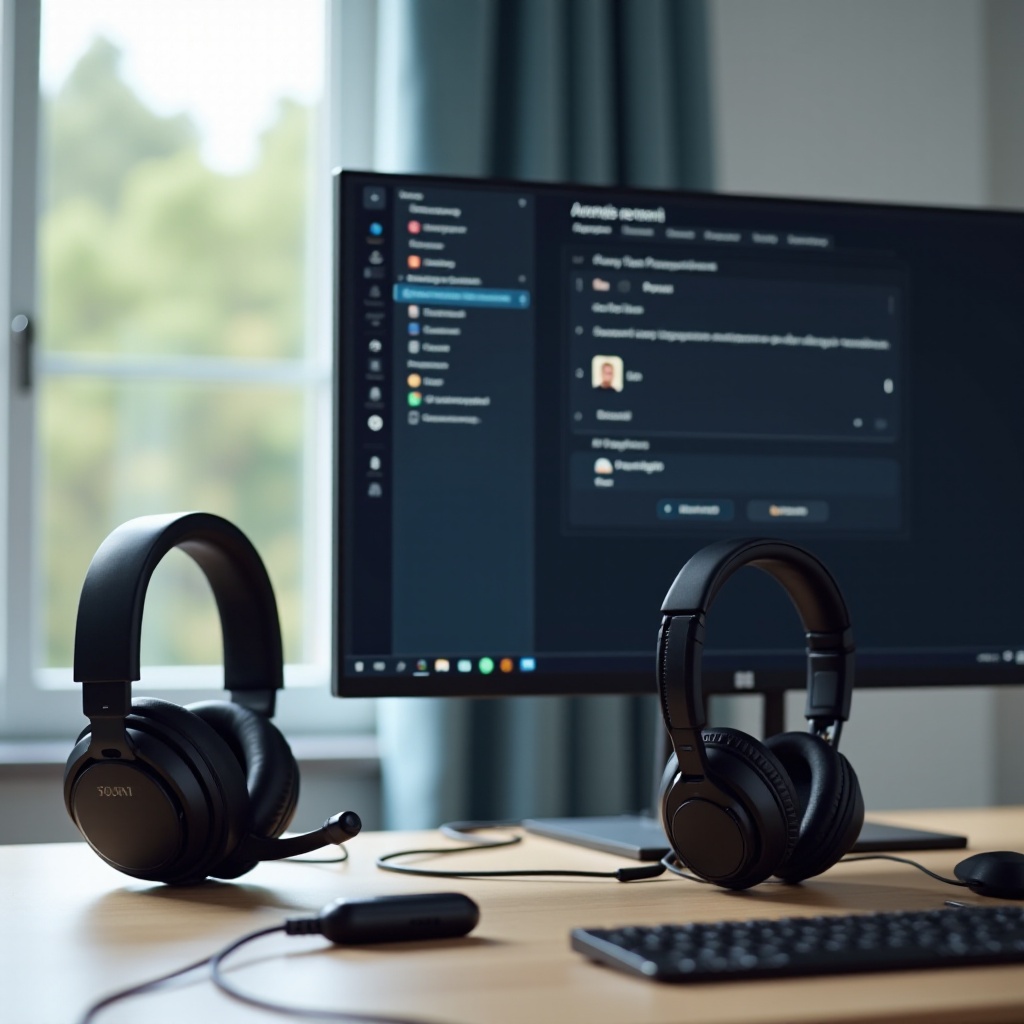
Technische Grundlagen: Wie Windows mehrere Audiogeräte verarbeitet
Damit zwei Headsets an einem PC sauber und stabil funktionieren, solltest du wissen, wie Windows Audio-Geräte intern behandelt. Viele Probleme entstehen nur, weil irgendwo noch das falsche Standardgerät ausgewählt ist oder ein Programm auf ein anderes Ausgabegerät zeigt.
Wiedergabegeräte vs. Aufnahmegeräte in Windows
Windows unterscheidet klar zwischen zwei Arten von Audiogeräten:
- Wiedergabegeräte (Lautsprecher, Headsets, Kopfhörer)
- Aufnahmegeräte (Mikrofone, Headset-Mikros, Audio-Interfaces)
Du findest beides in den Soundeinstellungen:
- Rechtsklick auf das Lautsprecher-Symbol in der Taskleiste.
- ‘Soundeinstellungen öffnen’ wählen.
- Unter ‘Ausgabe’ siehst du alle Wiedergabegeräte.
- Unter ‘Eingabe’ siehst du alle Aufnahmegeräte.
Jedes Headset taucht hier separat auf. Ein USB-Headset erscheint meist als eigene Soundkarte, ein Klinke-Headset hängt am Onboard-Sound und ein Bluetooth-Headset wird über den Bluetooth-Chip des PCs eingebunden. Dieses Wissen ist wichtig, um später gezielt zuzuweisen, welches Programm welchen Ausgang und welches Mikrofon nutzen soll.
Standard- und Kommunikationsgerät richtig einstellen
Windows kennt zwei Rollen, die oft verwechselt werden:
- Standardgerät – für allgemeinen Sound wie Spiele, Musik, Videos
- Standardkommunikationsgerät – für Voice-Chats und Anrufe (Teams, Zoom, Discord)
Du kannst zum Beispiel:
- Headset A als Standardgerät für Spiel- oder System-Sound festlegen.
- Headset B als Standardkommunikationsgerät für Sprachchat definieren.
So trennst du Game-Sound und Voice-Chat, wenn du das möchtest. Das ist nützlich, wenn nur eine Person sprechen soll, die andere aber nur mithören möchte, oder wenn du im Streaming verschiedene Mixes benötigst. Diese Trennung bildet die Basis für alle komplexeren Setups mit 2 Headsets an einem PC.
Anschlüsse im Überblick: Klinke, USB und Bluetooth
Welche Möglichkeiten du konkret hast, hängt von den Anschlüssen deiner Hardware ab:
- 3,5-mm-Klinke
- Klassische Headsets und Kopfhörer
- Oft getrennte Anschlüsse für Kopfhörer (grün) und Mikrofon (rosa)
- USB
- Headsets mit integrierter Soundkarte
- Unabhängig vom Onboard-Sound, oft mit eigenen Treibern
- Bluetooth
- Kabellose Headsets
- Nutzen den integrierten Bluetooth-Chip oder einen USB-Dongle
Je mehr unterschiedliche Anschlüsse du kombinierst (z. B. ein Klinke-Headset plus ein USB-Headset), desto einfacher gelingt der parallele Betrieb. Wenn du diese Grundlagen verstanden hast, kannst du im nächsten Schritt gezielt Hardware-Lösungen einsetzen, um zwei Headsets an einem PC direkt zu verbinden.
Hardware-Option 1: Zwei Headsets direkt am PC anschließen
Die erste und oft einfachste Möglichkeit: Du schließt beide Headsets direkt an den PC an und regelst den Rest über die Einstellungen. Besonders gut funktioniert das, wenn du verschiedene Anschlussarten kombinierst.
Kombination aus Klinke-Headset und USB-Headset
Ein sehr alltagstaugliches Setup sieht so aus:
- Headset 1: per 3,5-mm-Klinke am Front- oder Rear-Anschluss des PCs
- Headset 2: per USB an einem freien USB-Port
Damit nutzt du zwei getrennte Audiogeräte: den Onboard-Sound und die USB-Soundkarte im Headset. Windows erkennt beide unabhängig voneinander.
Vorteile dieses Setups:
- Zwei eigenständige Wiedergabe- und Aufnahmegeräte
- Flexible Auswahl in Spielen und Programmen
- Beide Headsets können eigene Mikrofone nutzen
So gehst du vor:
- Beide Headsets anschließen.
- In den Windows-Soundeinstellungen prüfen, ob beide als Wiedergabe- und Aufnahmegerät angezeigt werden.
- Im Spiel und in der Voice-Chat-Software (z. B. Discord) jeweils das gewünschte Gerät auswählen.
Auf diese Weise kannst du zum Beispiel den Game-Sound auf beiden Headsets hörbar machen (über Software-Routing, dazu später mehr) und gleichzeitig nur das Mikrofon einer Person im Chat verwenden.
Zwei USB-Headsets an einem PC: Grenzen und Möglichkeiten
Auch zwei USB-Headsets lassen sich an einem PC betreiben. Windows erkennt dann in der Regel zwei separate USB-Soundkarten, die du einzeln ansteuern kannst.
Möglichkeiten:
- Spiel-Sound auf Headset 1 legen
- Headset 2 vor allem für Monitoring oder Chat nutzen
Einschränkungen:
- Viele Spiele erlauben nur ein Ausgabegerät gleichzeitig.
- Identischer Sound auf beiden Headsets erfordert meist zusätzliches Software-Routing.
In der Praxis ergibt es oft Sinn, beiden Headsets unterschiedliche Aufgaben zuzuweisen, statt krampfhaft alles zu spiegeln. Zum Beispiel nutzt Person A ein Headset aktiv mit Mikrofon, während Person B nur mithört.
Bluetooth-Headset zusätzlich zu kabelgebundenen Headsets
Ein Bluetooth-Headset kann ein kabelgebundenes Setup ergänzen:
- Headset 1: per Klinke oder USB direkt am PC
- Headset 2: als Bluetooth-Headset über den Bluetooth-Chip oder Dongle
Vorteile:
- Mehr Bewegungsfreiheit für eine Person
- Weniger Kabelsalat auf und unter dem Schreibtisch
Du solltest aber Folgendes beachten:
- Bluetooth bringt oft eine höhere Latenz mit sich.
- Bei reaktionsschnellen Spielen wirkt sich diese Verzögerung deutlich aus.
- Manche Systeme sind mit zwei aktiven Bluetooth-Verbindungen beim Audio überfordert.
Bluetooth als zweites Headset eignet sich daher eher zum Zuhören bei Streams, Meetings oder Filmen und weniger für intensives Koop-Gaming. Wenn du jedoch beide Personen mit exakt gleichem Ton versorgen willst, stoßen direkte Anschlüsse schnell an Grenzen. Genau hier kommen Splitter und zusätzliche Soundkarten ins Spiel.
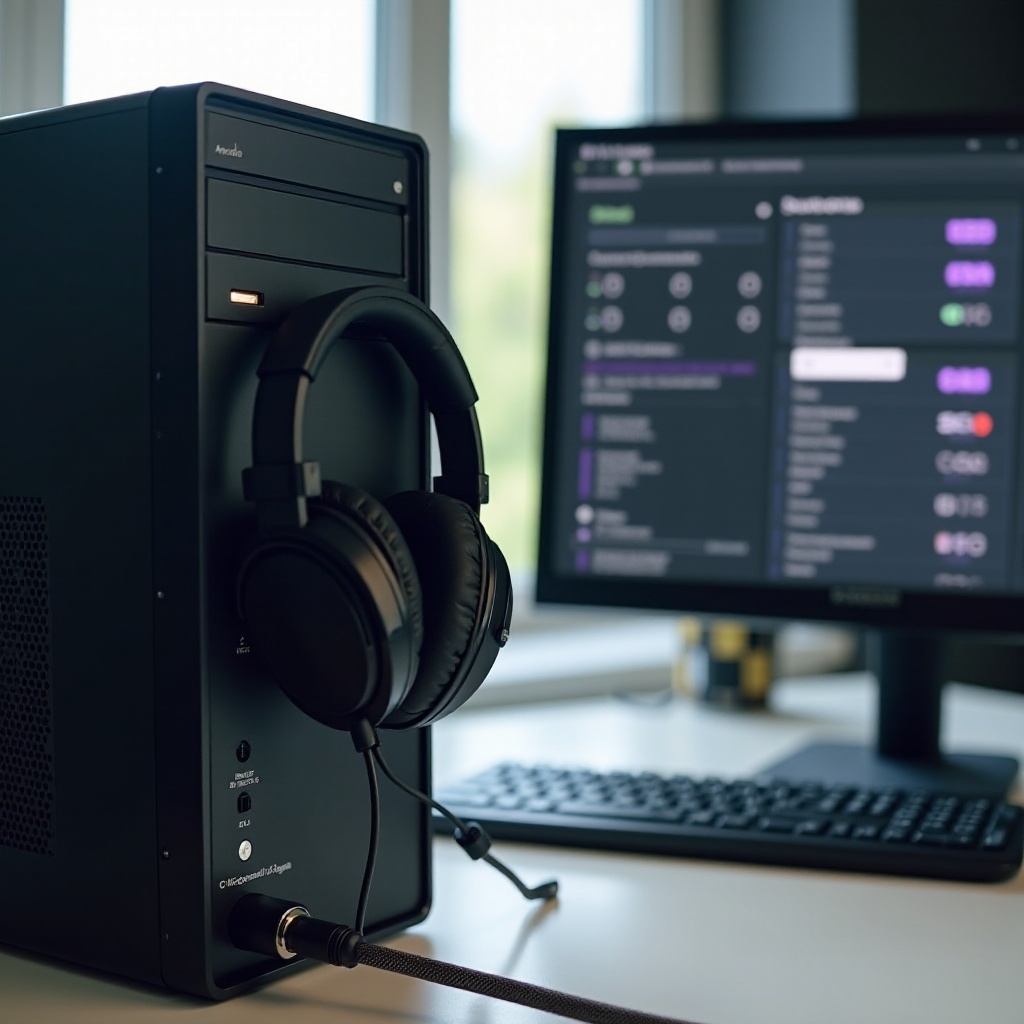
Hardware-Option 2: Zwei Headsets mit Audio-Splitter und Adaptern
Wenn beide Headsets denselben Ton erhalten sollen, sind Splitter und Adapter eine sehr gute Lösung. Sie verdoppeln das Signal einer Buchse, ohne dass du komplexe Software einrichten musst.
Y-Splitter für Kopfhörer: Funktionsweise, Vor- und Nachteile
Ein Y-Splitter teilt ein Kopfhörer-Signal auf zwei Ausgänge. Typischer Aufbau:
- 1x 3,5-mm-Klinke Stecker zum PC
- 2x 3,5-mm-Klinke Buchse für zwei Kopfhörer oder Headsets (nur Kopfhörer-Signal)
Vorteile:
- Sehr günstig und leicht zu beschaffen
- Ideal, wenn zwei Personen denselben Ton hören sollen (Film, Serie, Musik)
Nachteile:
- Beide hören immer exakt das gleiche Signal
- Keine getrennte Lautstärkeregelung am PC
- Leicht geringere Maximal-Lautstärke, weil sich das Signal aufteilt
Für reines Mithören ohne Mikrofon ist ein Y-Splitter eine der unkompliziertesten Möglichkeiten, 2 Headsets an einem PC zu verwenden.
Headset-Splitter für getrennte Kopfhörer- und Mikrofonwege
Viele moderne Headsets besitzen einen 4-poligen Klinkenstecker (TRRS), der Kopfhörer und Mikrofon kombiniert. PCs haben aber oft zwei getrennte Buchsen:
- Eine für Kopfhörer (grün)
- Eine für Mikrofon (rosa)
Ein Headset-Splitter trennt das kombinierte Signal auf:
- 1x 4-polige Klinke vom Headset hinein
- 2x 3-polige Klinkenstecker hinaus (Kopfhörer + Mikrofon)
Für ein Dual-Headset-Setup kannst du:
- Headset 1 direkt am PC mit Headset-Splitter betreiben
- Headset 2 über eine externe USB-Soundkarte anschließen
Damit bekommst du zwei getrennte Mikrofone und zwei Kopfhörer-Ausgänge. Das ist besonders interessant für Coaching, Interviews oder Schulungen, bei denen beide Personen sprechen sollen.
Externe USB-Soundkarte als ‘zweite Soundkarte’ nutzen
Eine kleine externe USB-Soundkarte oder ein USB-Audioadapter erweitert deinen PC um zusätzliche Ein- und Ausgänge:
- Meist ein Kopfhörer- und ein Mikrofonanschluss
- Wird in Windows als eigenes Wiedergabe- und Aufnahmegerät erkannt
Vorteile:
- Du erhältst eine zweite, unabhängige Soundkarte
- Du kannst Headset 1 über den Onboard-Sound und Headset 2 über die USB-Soundkarte betreiben
- Mehr Flexibilität bei der Auswahl der Mikrofone
In vielen Fällen ist die Kombination aus Onboard-Sound und externer USB-Soundkarte die stabilste Hardware-Basis für 2 Headsets an einem PC. Mit dieser Grundlage kannst du im nächsten Schritt über Software-Lösungen nachdenken, um den Sound exakt so zu verteilen, wie du ihn brauchst.
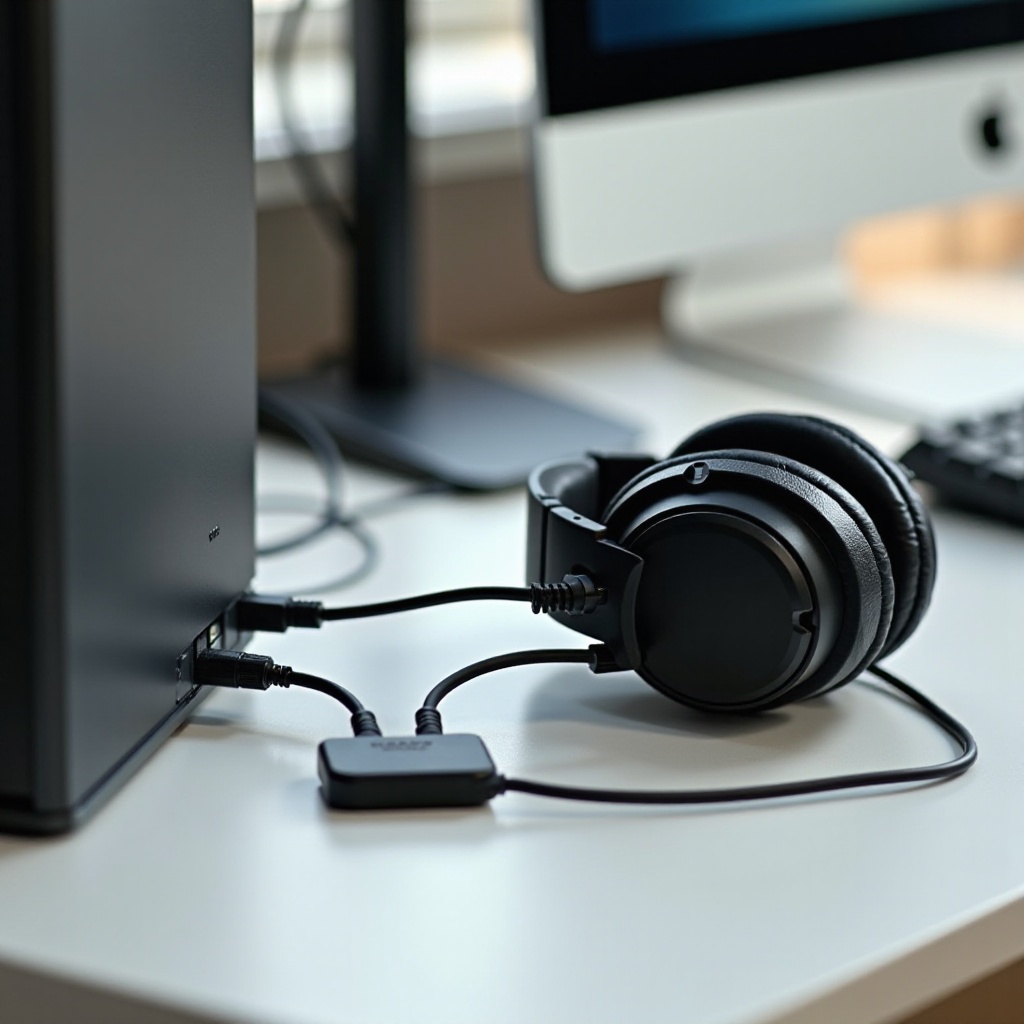
Software-Option: Audio auf zwei Headsets per virtuellem Routing verteilen
Hardware-Lösungen reichen für einfache Szenarien oft aus. Wenn du aber möchtest, dass beide Headsets exakt denselben Mix hören oder unterschiedliche Mixes erhalten, kommst du an Software-Routing kaum vorbei.
Windows-Funktionen zum Duplizieren des Audiosignals
Aktuelle Windows-Versionen erlauben es, für einzelne Apps unterschiedliche Ausgabegeräte festzulegen. Du kannst zum Beispiel:
- Spiel-Sound auf Gerät A ausgeben
- Voice-Chat auf Gerät B legen
Für echtes Duplizieren eines Signals (also gleicher Mix auf zwei Ausgängen) sind die Bordmittel jedoch begrenzt. Oft führt kein Weg an virtuellen Audiogeräten vorbei, wenn du flexible Kontrolle möchtest. Genau hier setzen Tools von Drittanbietern an.
Virtuelle Soundkarten mit Tools wie VoiceMeeter einrichten
Programme wie VoiceMeeter (Banana oder Potato) fungieren als virtueller Mixer:
- VoiceMeeter installiert virtuelle Ein- und Ausgänge.
- Du stellst VoiceMeeter als Standard-Wiedergabegerät in Windows ein.
- Innerhalb von VoiceMeeter routest du den Sound auf mehrere physische Ausgänge, etwa zwei Headsets.
Vorteile dieses Ansatzes:
- Du steuerst Spiel-Sound, Musik und Chat unabhängig voneinander.
- Du bestimmst, welcher Mix auf welches Headset geht.
- Ideal für Gaming und Streaming, wenn zwei Personen beteiligt sind.
Beispiel für ein Setup:
- Headset 1: Voller Mix aus Spiel, Musik und Chat
- Headset 2: Nur Spiel und Chat, ohne System-Sounds
So behält der Host alle Signale im Ohr, während die zweite Person nur das wirklich Relevante hört.
Latenz, Echo und Sync-Probleme vermeiden
Virtuelles Routing bringt auch Herausforderungen mit sich:
- Latenz: Jede zusätzliche Software-Schicht kostet Zeit.
- Echo: Wenn der gleiche Ton mehrfach und zeitversetzt ausgegeben wird.
- Phasenprobleme: Vor allem bei Mischungen aus analogen und digitalen Wegen.
Praktische Tipps:
- Wenn möglich, auf eine zentrale Mixing-Software beschränken.
- In VoiceMeeter moderate Puffergrößen wählen, um Latenz und Stabilität auszubalancieren.
- Effekt-Plugins oder unnötige Audio-Filter deaktivieren.
Mit einem sauber eingerichteten virtuellen Routing bist du in der Lage, sehr unterschiedliche Praxis-Szenarien abzudecken. Wie das konkret aussehen kann, zeigen die nächsten Beispiele.
Schritt-für-Schritt-Setups für typische Szenarien
Jetzt, da du Hardware- und Software-Grundlagen kennst, wird es praktisch. Im Folgenden findest du typische Setups, wie du 2 Headsets an einem PC sinnvoll für Gaming, Streaming und Homeoffice einsetzt.
Zwei Headsets für lokales Koop-Gaming an einem PC
Ziel: Beide Spieler hören denselben Spiel-Sound, idealerweise mit komfortabler Lautstärke.
Mögliches Setup:
- Headset 1 per 3,5-mm-Klinke an den Onboard-Sound anschließen.
- Headset 2 über eine externe USB-Soundkarte verbinden.
- VoiceMeeter oder eine ähnliche Software als Standard-Wiedergabegerät einstellen.
- Im Spiel das Standardgerät verwenden (VoiceMeeter), das den Sound auf beide Headsets routet.
Alternativ bei geringeren Ansprüchen:
- Einen einfachen Y-Splitter verwenden, der den Kopfhörer-Ausgang auf zwei Headsets verteilt.
- Beide Spieler hören dann denselben Sound, ohne zusätzliches Routing.
Dieses Setup eignet sich für Couch-Koop und lokale Multiplayer-Spiele, bei denen beide Personen am selben PC sitzen.
Zwei Headsets für Streaming: Streamer und Co-Host im selben Raum
Ziel: Streamer und Co-Host hören den Stream-Mix, aber nur ausgewählte Mikrofone landen im Stream.
Typisches Vorgehen:
- Headset 1 (Streamer): USB-Headset mit gutem Mikro.
- Headset 2 (Co-Host): Klinke-Headset an externer USB-Soundkarte.
- VoiceMeeter als zentrale Mischstation für Spiel-Sound, Musik, Chat und Mikrofone nutzen.
- In OBS oder Streamlabs VoiceMeeter-Eingänge als Audioquellen auswählen.
Innerhalb von VoiceMeeter kannst du folgendes Routing einrichten:
- Beide Headsets erhalten denselben Spiel- und Chat-Sound.
- Die Mikrofone von Streamer und Co-Host werden auf den Stream-Ausgang geroutet.
- Optional ein separater Monitor-Mix nur für die beiden, der nicht im Stream landet.
So behältst du die volle Kontrolle über das, was das Publikum hört, und gleichzeitig ein komfortables Monitoring für alle Beteiligten.
Zwei Headsets im Homeoffice für Schulung, Coaching und Support
Ziel: Trainer und Teilnehmer sitzen am gleichen PC, sprechen mit einer Gruppe oder Einzelperson online und hören alles klar.
Vorgehensweise:
- Headset 1 (Trainer): Als Standardkommunikationsgerät in Windows festlegen.
- Headset 2 (Teilnehmer): Über Onboard-Sound oder USB-Soundkarte anschließen.
- Meeting-Software (Teams, Zoom, Webex):
- Mikrofon des Trainers als Aufnahmegerät wählen.
- Den Meeting-Sound über ein Gerät ausgeben, das auf beide Headsets verteilt wird (z. B. per Splitter oder Software-Routing).
Wenn ein Supervisor nur mithören und nicht selbst sprechen soll:
- Supervisor-Headset nur als Ausgabegerät einbinden.
- Mikrofon dieses Headsets nicht in der Meeting-Software auswählen.
Damit kannst du Schulungen, Qualitätskontrollen oder Coachings professionell am selben PC durchführen. Nach diesen Beispielen stellt sich die Frage, wie du dauerhaft gute Klangqualität, hohen Komfort und stabile Verbindungen sicherst. Genau darum geht es im nächsten Abschnitt.
Beste Praxis für Klangqualität, Komfort und Stabilität
Ein funktionierendes Setup ist der erste Schritt. Damit 2 Headsets an einem PC auch auf Dauer Spaß machen, spielen Klangqualität, Tragekomfort und Stabilität eine große Rolle.
Lautstärke-Abgleich und Pegel-Kontrolle für beide Headsets
Unterschiedliche Headsets haben eine unterschiedliche Empfindlichkeit. Das führt schnell dazu, dass eines deutlich lauter wirkt als das andere. Zum Ausgleich kannst du:
- Die Lautstärke jedes Wiedergabegeräts in den Windows-Soundeinstellungen separat anpassen.
- Die Lautstärke-Regler direkt am Headset oder am Kabel nutzen.
- In einer Mixer-Software wie VoiceMeeter die Ausgangspegel der einzelnen Geräte feinjustieren.
Achte darauf, die Lautstärke nicht zu hoch einzustellen. Gerade bei längeren Sessions im Gaming, Streaming oder Homeoffice ist Gehörschutz wichtig.
Treiber, USB-Ports, Stromversorgung und Störgeräusche
Für ein stabiles und rauscharmes Setup sind ein paar technische Details wichtig:
- Nutze möglichst direkte USB-Ports am Mainboard statt billiger Hubs.
- Halte Audio-Treiber und Firmware der Headsets aktuell.
- Vermeide USB-Ports direkt neben sehr stromhungrigen Geräten.
Typische Störgeräusche wie Brummen oder Rauschen entstehen häufig durch:
- Schlechte oder beschädigte Kabel
- Minderwertige Adapter oder Splitter
- Erdungsprobleme im System
In solchen Fällen lohnt sich der Test mit anderen Kabeln, einem anderen USB-Port oder einem hochwertigeren Audio-Interface.
Passende Headsets, Splitter und Adapter auswählen
Beim Zubehör solltest du nicht am falschen Ende sparen. Achte auf:
- Klare Bezeichnungen wie ‘Headset-Splitter’, ‘TRRS zu 2x TRS’ oder ‘Stereo-Splitter
- Gute Bewertungen und Erfahrungsberichte anderer Nutzer
- Stabile Stecker und möglichst vergoldete Kontakte
Bei Headsets selbst spielen Tragekomfort, Gewicht, Polsterung und Verstellbarkeit eine große Rolle. Wenn du mehrere Stunden mit 2 Headsets an einem PC arbeitest oder spielst, macht ein bequemes Modell den Unterschied.
Häufige Probleme mit 2 Headsets an einem PC und ihre Lösungen
Selbst ein gut geplantes Setup kann gelegentlich Probleme machen. Die gute Nachricht: Die meisten Fehler bei 2 Headsets an einem PC lassen sich schnell eingrenzen und beheben.
Nur ein Headset gibt Ton aus – systematische Fehlersuche
Wenn nur ein Headset Ton hat, gehe strukturiert vor:
- Prüfen, ob Windows beide Headsets als Wiedergabegeräte anzeigt.
- In den Soundeinstellungen Testtöne auf beiden Geräten abspielen.
- In der jeweiligen App (Spiel, Player, Meeting-Tool) das richtige Ausgabegerät auswählen.
- Falls du eine Mixer-Software nutzt, dort das Routing kontrollieren.
Sollte ein Headset auch an anderen Geräten nicht funktionieren, liegt sehr wahrscheinlich ein Hardware-Defekt vor.
Mikrofon funktioniert nur bei einem Headset
Wenn das Mikro eines Headsets nicht erkannt wird, sind häufig diese Ursachen im Spiel:
- Falscher Eingang in der App ausgewählt
- Klinke-Stecker im falschen Port (Kopfhörer statt Mikrofon)
- Verwechslung von Kopfhörer-Splitter und Headset-Splitter
Lösungsweg:
- In Windows unter ‘Eingabe’ das gewünschte Mikrofon auswählen.
- In der verwendeten App (Discord, Teams, Zoom) das gleiche Mikro auswählen.
- In den Windows-Soundeinstellungen den Eingangspegel testen.
Wenn du zwei Mikrofone gleichzeitig nutzen willst, brauchst du zwei getrennte Eingänge, etwa Onboard-Mikro-Eingang plus Mikro-Eingang einer USB-Soundkarte.
Rauschen, Brummen und Verzögerungen beheben
Rauschen und Brummen deuten oft auf analoge Probleme hin:
- Schadhafte oder billige Kabel
- Schlechte oder unsaubere Adapter
- Störungen durch Netzteile oder schlecht abgeschirmte Komponenten
Maßnahmen:
- Andere Kabel und Adapter testen
- Headsets an anderen Anschlüssen ausprobieren
- Wenn möglich, ein besseres Audio-Interface nutzen
Verzögerungen (Latenzen) treten häufig auf bei:
- Bluetooth-Headsets
- Virtuellen Mixern mit zu großen Puffern
Abhilfe:
- Wo es auf Reaktionszeit ankommt, besser kabelgebundene Headsets nutzen.
- In der Mixer-Software Puffergrößen moderat einstellen.
- Effekte und unnötige Bearbeitungsschritte deaktivieren.
Wenn du diese typischen Fehlerquellen kennst, kannst du dein Setup mit 2 Headsets an einem PC schnell stabilisieren. Im letzten Abschnitt fassen wir die wichtigsten Erkenntnisse noch einmal zusammen.
Fazit: Welche Lösung für zwei Headsets an einem PC passt zu dir?
Ob gemeinsames Gaming, professionelles Streaming oder Homeoffice-Schulungen – mit der richtigen Kombination aus Hardware und Software lässt sich fast jedes Szenario mit 2 Headsets an einem PC umsetzen.
Die wichtigsten Punkte im Überblick:
- Nutze verschiedene Anschlusstypen (Klinke, USB, Bluetooth), um Geräte zu trennen.
- Erweitere deinen PC bei Bedarf mit Splittern und externen USB-Soundkarten.
- Setze auf Software-Mixer wie VoiceMeeter, wenn du komplexe Audio-Routings brauchst.
- Kontrolliere in Windows die Einstellungen für Wiedergabe-, Aufnahme- und Kommunikationsgeräte sorgfältig.
Für einfache Zwecke reicht oft ein Y-Splitter oder ein zusätzlicher USB-Adapter. Für anspruchsvolle Setups mit Streaming, mehreren Mikrofonen und getrennten Mixes ist eine Kombination aus Onboard-Sound, externer Soundkarte und virtuellem Routing ideal.
Wenn du Schritt für Schritt vorgehst, deine Hardware kennst und die hier beschriebenen Best Practices umsetzt, erhältst du ein flexibles, stabiles und komfortables Setup mit 2 Headsets an einem PC, das genau zu deinem Anwendungsfall passt.
Häufig gestellte Fragen
Funktionieren 2 Headsets an einem PC auch mit Spielen und Sprachchat gleichzeitig?
Ja, das ist möglich. Du kannst ein Headset als Standardgerät für den Spiel-Sound und das andere als Standardkommunikationsgerät für Sprachchat wie Discord oder Teams festlegen. Wenn beide denselben Mix hören sollen, benötigst du meist zusätzlich Software wie VoiceMeeter oder einen Hardware-Splitter, der das Signal dupliziert.
Kann ich 2 Bluetooth-Headsets gleichzeitig mit einem PC nutzen?
Theoretisch ja, praktisch ist es oft unzuverlässig. Viele Bluetooth-Stacks sind nicht auf zwei gleichzeitige Headsets optimiert. Die Latenz kann stark schwanken, was besonders beim Gaming und bei Gesprächen stört. Stabiler ist eine Kombination aus einem kabelgebundenen Headset und einem einzelnen Bluetooth-Headset.
Brauche ich zwingend eine externe Soundkarte, um zwei Headsets an einem PC zu verwenden?
Nein, zwingend nicht. Du kannst mit Onboard-Sound, einem USB-Headset oder einem Y-Splitter bereits viel erreichen. Eine externe USB-Soundkarte bringt aber Vorteile: Du erhältst zusätzliche Ein- und Ausgänge, kannst zwei Mikrofone parallel nutzen und hast mehr Kontrolle über Pegel und Klang. Für flexible, zuverlässige Setups ist sie sehr empfehlenswert.