
Einleitung
Bluetooth Kopfhörer sind für viele Menschen der Standard für Musik, Anrufe und Videos am Handy. Keine Kabel, mehr Freiheit, besserer Komfort. In der Praxis hakt es aber oft genau an einem Punkt: beim Verbinden der Bluetooth Kopfhörer mit dem Smartphone.
Mal wird der Kopfhörer nicht gefunden, mal bricht die Verbindung ständig ab, oder der Ton kommt trotz erfolgreicher Kopplung weiterhin aus dem Lautsprecher des Smartphones. Dazu kommen Unterschiede zwischen Android und iOS, Multipoint-Verbindungen und Einstellungen, die man kennen sollte, um den vollen Komfort zu nutzen.
Dieser Guide führt dich Schritt für Schritt durch den kompletten Prozess: von den Grundlagen und der Vorbereitung über das Koppeln mit Android und iPhone bis hin zu Multipoint, Fehlerbehebung, besserem Klang und Sicherheit. So stellst du sicher, dass du deine Bluetooth Kopfhörer mit dem Smartphone verbinden und anschließend ohne Stress im Alltag verwenden kannst.
Grundlagen: So funktioniert Bluetooth am Smartphone
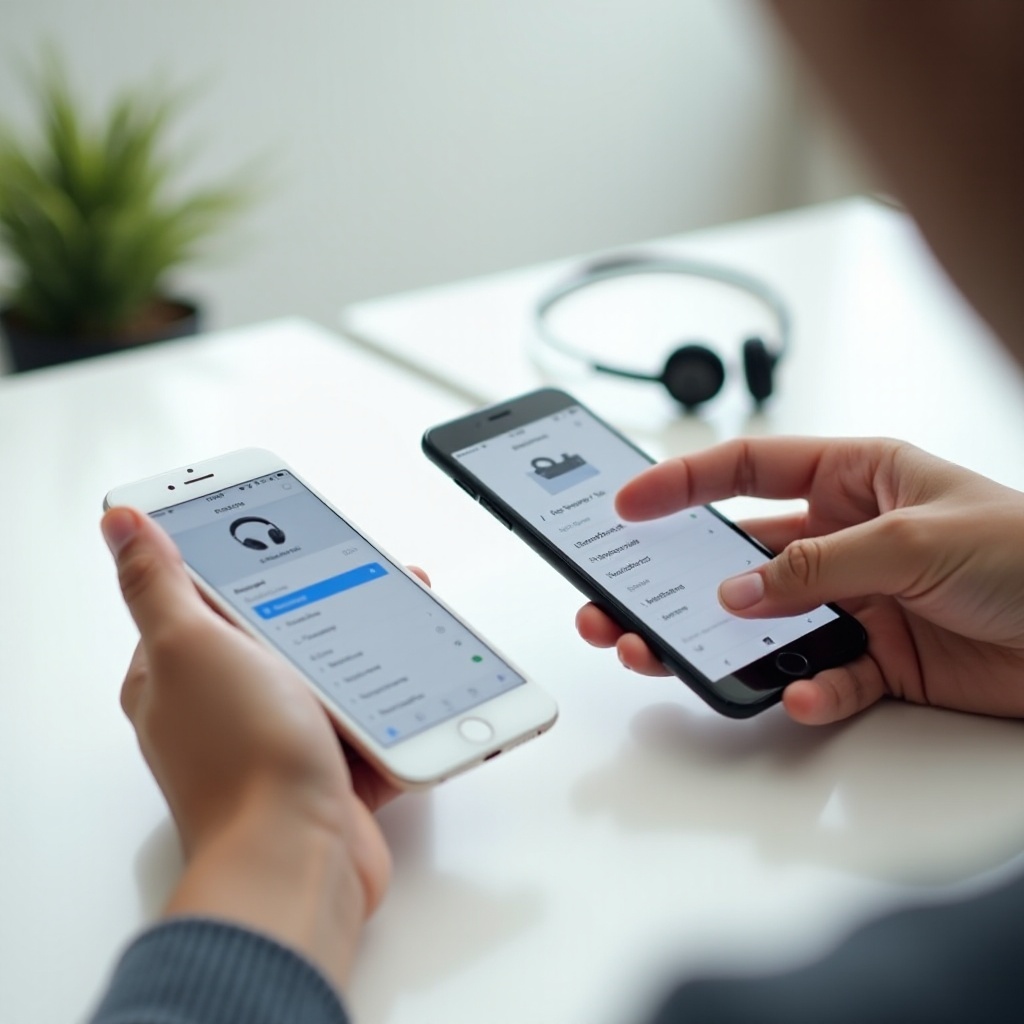
Bevor du deine Bluetooth Kopfhörer mit dem Smartphone verbinden kannst, hilft ein kurzer Blick auf die Technik dahinter. Wenn du verstehst, wie Bluetooth arbeitet, erkennst du Fehler schneller und findest gezielt die richtigen Einstellungen.
Was ist Bluetooth und warum ist es 2024 überall?
Bluetooth ist ein Funkstandard für die drahtlose Übertragung von Daten über kurze Distanzen. Er verbindet Geräte wie Smartphones, Kopfhörer, Lautsprecher, Smartwatches und Laptops miteinander.
Für Audio bedeutet das:
- Dein Smartphone sendet das Tonsignal per Funk.
- Deine Bluetooth Kopfhörer empfangen das Signal.
- Im Kopfhörer wandelt ein integrierter Chip das Signal in Klang um.
Da Bluetooth wenig Energie benötigt und in fast jedem Smartphone eingebaut ist, hat sich die Technik als Standard für kabellose Kopfhörer durchgesetzt.
Bluetooth-Versionen, Reichweite und Stabilität
Moderne Smartphones und Kopfhörer nutzen in der Regel Bluetooth 5.x. Für dich sind vor allem drei Punkte wichtig:
- Reichweite:
- Typisch sind bis zu 10 Meter in Innenräumen.
-
Wände, Möbel und der eigene Körper können das Signal dämpfen.
-
Stabilität:
- Neuere Bluetooth-Versionen sind stabiler und energieeffizienter.
-
Sehr alte Smartphones mit alten Bluetooth-Versionen können Aussetzer verursachen.
-
Störquellen:
- Viele WLAN-Netze, andere Bluetooth-Geräte oder Mikrowellen können stören.
- In vollen Zügen oder Großraumbüros treten Störungen häufiger auf.
Wenn du diese Faktoren kennst, kannst du viele Verbindungsprobleme besser einordnen.
Wichtige Begriffe: Pairing, Kopplungsmodus, Multipoint
Damit du Anleitungen richtig verstehst, solltest du einige Schlüsselbegriffe kennen:
- Pairing / Koppeln: der erste Verbindungsaufbau zwischen Smartphone und Kopfhörer.
- Kopplungsmodus (Pairing Mode): Zustand, in dem dein Kopfhörer vom Smartphone gefunden werden kann. Oft signalisiert durch blinkende LEDs.
- Gekoppeltes Gerät: Gerät, das im Speicher des Kopfhörers hinterlegt ist und sich künftig schneller verbinden kann.
- Multipoint: Funktion, mit der der Kopfhörer gleichzeitig mit zwei (oder mehr) Geräten verbunden sein kann, zum Beispiel Smartphone und Laptop.
Mit diesen Grundlagen bist du bereit, deine Geräte gezielt vorzubereiten, bevor du sie tatsächlich koppelst.
Vorbereitung: Voraussetzungen für eine erfolgreiche Verbindung
Viele Verbindungsprobleme lassen sich vermeiden, wenn du vor dem Koppeln kurz prüfst, ob alle Voraussetzungen erfüllt sind. Eine kleine Checkliste spart dir oft viel Zeit und Nerven.
Bluetooth am Smartphone aktivieren und sichtbar machen
Der erste Schritt ist simpel, wird aber oft vergessen:
- Android:
- Wische von oben nach unten, um die Schnelleinstellungen zu öffnen.
- Tippe auf das Bluetooth-Symbol, bis es aktiviert ist.
-
Halte das Symbol bei Bedarf gedrückt, um direkt in die Bluetooth-Einstellungen zu springen.
-
iOS (iPhone):
- Öffne das Kontrollzentrum (von oben rechts nach unten wischen bei neueren iPhones).
- Tippe auf das Bluetooth-Symbol, bis es blau leuchtet.
- Öffne zusätzlich die App ‘Einstellungen’ und gehe zu ‘Bluetooth’, um neue Geräte zu koppeln.
Dein Smartphone muss Bluetooth aktiv haben und sich in den Bluetooth-Einstellungen befinden, damit es neue Geräte erkennen kann.
Akkustand von Kopfhörer und Smartphone prüfen
Eine stabile Verbindung braucht Energie. Niedrige Akkustände führen häufig zu:
- Verbindungsabbrüchen
- Fehlern beim Pairing
- Verzögerungen oder Aussetzern
Prüfe deshalb vor dem Koppeln:
- Ist der Kopfhörer ausreichend geladen?
- Hat das Smartphone genügend Akku (idealerweise mehr als 10–15 %)?
Wenn du dir unsicher bist, lade beide Geräte kurz auf. So schließt du Energieprobleme als Ursache aus.
Kopfhörer in den Pairing-Modus versetzen
Jeder Kopfhörer verhält sich etwas anders, doch die Grundschritte ähneln sich:
- Nimm die Kopfhörer aus dem Case oder schalte sie ein.
- Halte die Power- oder Bluetooth-Taste einige Sekunden gedrückt.
- Achte auf Signale wie:
- schnell blinkende LED
- Sprachausgabe wie ‘Pairing’ oder ‘Bluetooth pairing
Bei True-Wireless-Modellen (In-Ears mit Ladecase) musst du manchmal eine Taste am Case drücken oder beide Hörer gleichzeitig gedrückt halten. Wenn nichts passiert, wirf einen Blick ins Handbuch oder auf die Hersteller-Webseite.
Wenn Smartphone und Kopfhörer vorbereitet sind, kannst du mit der eigentlichen Verbindung auf Android starten.
Bluetooth Kopfhörer mit Android-Smartphone verbinden
Android-Smartphones unterscheiden sich je nach Hersteller, die Grundlogik bleibt aber gleich: Du aktivierst Bluetooth, suchst dein Gerät und bestätigst die Kopplung. Im Anschluss kannst du die Audio-Optionen anpassen.
Verbindung über die Schnelleinstellungen in Android
Der schnellste Weg führt über die Schnelleinstellungen:
- Wische von oben nach unten, um die Schnelleinstellungen zu öffnen.
- Halte das Bluetooth-Symbol gedrückt, um direkt in das Bluetooth-Menü zu springen.
- Stelle sicher, dass Bluetooth eingeschaltet ist.
- Warte, bis dein Kopfhörer unter ‘Verfügbare Geräte’ erscheint.
- Tippe auf den Namen des Kopfhörers, um die Kopplung zu starten.
Android zeigt nach erfolgreicher Verbindung meist ‘Verbunden’ oder ein Kopfhörer-Symbol an. Oft hörst du auch eine kurze Bestätigung im Kopfhörer.
Verbindung über die Systemeinstellungen Schritt für Schritt
Falls du lieber den ‘klassischen’ Weg über das Menü nutzt:
- Öffne die App ‘Einstellungen’.
- Gehe zu ‘Verbindungen’ oder direkt zu ‘Bluetooth’ (je nach Hersteller).
- Aktiviere Bluetooth, falls es noch aus ist.
- Warte, bis unter ‘Verfügbare Geräte’ dein Kopfhörer erscheint.
- Tippe auf den Namen des Kopfhörers.
- Bestätige eine mögliche Kopplungsanfrage.
Beim ersten Mal fragt Android manchmal nach Berechtigungen, etwa für Kontakte. Diese sind für reine Musikwiedergabe nicht zwingend, aber für Headsets mit Telefonie-Funktion sinnvoll.
Kopfhörer als Standardgerät für Medien und Anrufe festlegen
Nach der erfolgreichen Verbindung solltest du prüfen, ob der Ton wirklich über den Kopfhörer läuft. Dafür:
- Tippe in den Bluetooth-Einstellungen auf das Zahnrad oder das ‘i’-Symbol neben deinem Kopfhörer.
- Achte darauf, dass folgende Optionen aktiv sind (falls vorhanden):
- ‘Medienaudio
- ‘Anrufe’ oder ‘Telefon-Audio
So stellst du sicher, dass sowohl Musik als auch Anrufe über deine Bluetooth Kopfhörer ausgegeben werden.
Häufige Android-Probleme direkt beim Koppeln vermeiden
Einige Stolperfallen kannst du von Anfang an umgehen:
- Ist der Kopfhörer noch mit einem anderen Gerät verbunden? Trenne dort zuerst die Verbindung.
- Befindet sich ein weiteres Smartphone mit aktiviertem Bluetooth direkt daneben? Deaktiviere Bluetooth auf diesem Gerät, um Konflikte zu vermeiden.
- Wird der Kopfhörer nicht angezeigt? Deaktiviere für einige Sekunden Bluetooth auf dem Smartphone, aktiviere es wieder und versetze den Kopfhörer noch einmal in den Pairing-Modus.
Hast du die Verbindung auf Android im Griff, kannst du als Nächstes die Kopplung mit dem iPhone einrichten, falls du mehrere Geräte nutzt oder auf iOS umsteigen möchtest.
Bluetooth Kopfhörer mit iPhone (iOS) verbinden
Auch auf dem iPhone ist der Vorgang einfach, wenn du die richtigen Menüs kennst. AirPods sind besonders eng in iOS integriert, aber auch alle anderen Bluetooth Kopfhörer funktionieren zuverlässig, wenn du sie korrekt koppelst.
Kopplung über das Kontrollzentrum
Für eine schnelle Verbindung kannst du das Kontrollzentrum verwenden:
- Öffne das Kontrollzentrum (von oben rechts nach unten wischen bei neueren iPhones).
- Halte das Feld mit den Symbolen für WLAN, Bluetooth und Flugmodus gedrückt.
- Tippe auf das Bluetooth-Symbol, um sicherzustellen, dass es aktiviert ist.
- Tippe auf den Text ‘Bluetooth’ oder wechsle von dort in die Bluetooth-Einstellungen.
Im Kontrollzentrum siehst du nur den Status. Die eigentliche Kopplung nimmst du in den Einstellungen vor.
Kopplung über die iOS-Einstellungen
Der zuverlässige Weg führt über die Einstellungen:
- Öffne die App ‘Einstellungen’.
- Tippe auf ‘Bluetooth’.
- Stelle sicher, dass der Schalter bei ‘Bluetooth’ auf ‘Ein’ steht.
- Warte, bis dein Kopfhörer unter ‘Andere Geräte’ erscheint.
- Tippe auf den Namen des Kopfhörers.
- Bestätige eine mögliche Kopplungsanfrage.
Nach der erfolgreichen Kopplung erscheint dein Kopfhörer unter ‘Meine Geräte’ und wird beim nächsten Mal schneller verbunden.
AirPods vs. andere Bluetooth-Kopfhörer auf dem iPhone
AirPods und einige Beats-Modelle bieten dir zusätzliche Vorteile:
- Automatisches Popup-Fenster, sobald du das Case in der Nähe des iPhones öffnest.
- Einrichtung mit einem Fingertipp.
- Synchronisation mit anderen Apple-Geräten über deine Apple-ID.
Andere Bluetooth Kopfhörer nutzt du über den ganz normalen Bluetooth-Dialog. Sie funktionieren genauso zuverlässig, nur ohne die speziellen Komfortfunktionen des Apple-Ökosystems.
Audio-Routing: Medien, Anrufe und Benachrichtigungen steuern
Wenn du Bluetooth Kopfhörer mit dem iPhone verbindest, kannst du gezielt festlegen, wohin der Ton geht:
- Öffne das Kontrollzentrum.
- Tippe im Medienfeld (z. B. bei laufender Musik) auf das kleine AirPlay-Symbol.
- Wähle deine Kopfhörer als Ausgabegerät.
Während eines Telefonats kannst du auf das Lautsprecher-Symbol tippen und deinen Kopfhörer aktiv auswählen. So verhinderst du, dass Anrufe unerwartet über den iPhone-Lautsprecher laufen.
Wenn die Verbindung mit einem Smartphone steht, wird es spannend, sobald mehrere Geräte im Spiel sind. Dann spielt Multipoint eine wichtige Rolle.
Mehrere Geräte & Multipoint: Wenn der Kopfhörer mehr als ein Gerät kennt
Viele Nutzer besitzen heute nicht nur ein Smartphone, sondern auch Tablet, Laptop oder ein zweites Diensthandy. In diesem Umfeld zeigt sich, wie flexibel deine Bluetooth Kopfhörer sind.
Was Multipoint-Bluetooth ist und wie du es erkennst
Multipoint erlaubt es, einen Bluetooth Kopfhörer gleichzeitig mit zwei Geräten zu verbinden. Typisches Beispiel:
- Musik läuft vom Laptop.
- Ein Anruf kommt auf dem Smartphone rein.
- Der Kopfhörer schaltet automatisch vom Laptop zum Smartphone.
Ob dein Modell Multipoint unterstützt, erfährst du in der Produktbeschreibung, in der Bedienungsanleitung oder in der Hersteller-App. Fehlt die Funktion, musst du manuell umschalten, indem du an einem Gerät die Verbindung trennst.
Smartphone, Tablet und Laptop gleichzeitig nutzen
Ein typisches Setup könnte so aussehen:
- Kopple deine Kopfhörer zuerst mit deinem Haupt-Smartphone.
- Kopple sie danach mit deinem Tablet oder Laptop.
- Prüfe in den Bluetooth-Einstellungen aller Geräte, ob der Kopfhörer als ‘Verbunden’ angezeigt wird.
Spielt ein Gerät Medien ab, pausiert das andere idealerweise automatisch. Das genaue Verhalten hängt vom Hersteller ab und lässt sich manchmal in der App anpassen.
Prioritäten und automatische Verbindungen verwalten
Damit die Automatik nicht nervt, solltest du deine Verbindungen aufräumen:
- Deaktiviere automatische Verbindungen auf Geräten, die du selten nutzt.
- Entferne alte oder nicht mehr verwendete Geräte aus der Kopplungsliste.
- Nutze die Hersteller-App, falls vorhanden, um Prioritäten zu setzen.
Wenn trotz guter Vorbereitung Probleme auftreten, helfen gezielte Lösungswege, die du im nächsten Abschnitt kennenlernst.
Häufige Probleme beim Verbinden – und schnelle Lösungen
Auch wenn du alles richtig machst, können beim Versuch, Bluetooth Kopfhörer mit Smartphone zu verbinden, Fehler auftreten. Mit ein paar Standard-Tricks löst du die meisten davon selbst und musst nicht direkt den Support kontaktieren.
Kopfhörer wird nicht gefunden: Checkliste für Android & iOS
Wenn dein Kopfhörer nicht in der Geräteliste erscheint, gehe Schritt für Schritt vor:
- Prüfe, ob der Kopfhörer wirklich im Pairing-Modus ist.
- Platziere Smartphone und Kopfhörer dicht beieinander.
- Stelle sicher, dass Bluetooth am Smartphone aktiviert ist.
- Trenne deinen Kopfhörer von anderen Geräten, mit denen er eventuell noch verbunden ist.
- Schalte Bluetooth kurz aus und wieder ein.
Wenn er danach immer noch nicht erscheint, setze den Kopfhörer in den Pairing-Modus zurück und versuche es erneut.
Kopplung schlägt fehl oder bricht ab
Wenn dein Smartphone den Kopfhörer zwar findet, die Kopplung aber scheitert, hilft oft ein Neustart:
- Entferne den Kopfhörer aus der Liste der bekannten Geräte (‘Dieses Gerät entfernen’ oder ‘Entkoppeln’).
- Starte das Smartphone neu.
- Setze den Kopfhörer zurück, falls der Hersteller das empfiehlt.
- Versuche das Pairing erneut in unmittelbarer Nähe.
Alte oder fehlerhafte Einträge in der Bluetooth-Liste können eine neue Verbindung blockieren.
Ton kommt vom Smartphone statt vom Kopfhörer
Der Kopfhörer ist verbunden, aber der Ton bleibt auf dem Smartphone? Das kannst du schnell prüfen:
- Kontrolliere in den Bluetooth-Einstellungen, ob Medienaudio für den Kopfhörer aktiviert ist.
- Stelle sicher, dass der Kopfhörer nicht stumm geschaltet ist.
- Wechsle in der Wiedergabe-App kurz das Ausgabegerät und wieder zurück.
- Starte die betroffene App (z. B. Spotify oder YouTube) neu.
Oft reicht ein kurzer Wechsel des Ausgabegeräts, um das Routing zu korrigieren.
Werkseinstellungen (Reset) für Kopfhörer und Netzwerke
Wenn gar nichts mehr geht, hilft ein Reset:
- Setze die Kopfhörer auf Werkseinstellungen zurück. Die genaue Tastenkombination steht im Handbuch.
- Lösche die Kopfhörer aus der Bluetooth-Liste deines Smartphones.
- Führe bei hartnäckigen Problemen einen Reset der Netzwerk- oder Bluetooth-Einstellungen des Smartphones durch (Achtung: gespeicherte WLANs gehen dabei verloren).
Nach einem sauberen Reset verhalten sich viele Kopfhörer wieder wie neu und lassen sich problemlos koppeln.
Audioqualität und Einstellungen nach dem Verbinden optimieren
Wenn die Verbindung stabil läuft, kannst du den Klang und die Lautstärke optimieren. Viele Nutzer lassen hier Potenzial liegen, obwohl sich mit wenigen Einstellungen deutlich bessere Ergebnisse erzielen lassen.
Bluetooth-Codecs: SBC, AAC, aptX, LDAC & Co.
Codecs bestimmen, wie der Ton komprimiert und übertragen wird. Die wichtigsten Formate:
- SBC: Standardcodec, funktioniert immer, bietet aber nur durchschnittliche Qualität.
- AAC: Besonders wichtig für iPhones, liefert dort oft bessere Ergebnisse.
- aptX / aptX HD: Häufig bei Android-Geräten, bietet höhere Qualität und teils geringere Latenz.
- LDAC: Sehr hohe Datenrate, vor allem bei einigen Android-Smartphones und Sony-Kopfhörern beliebt.
In den Bluetooth-Einstellungen oder der Hersteller-App erkennst du oft, welcher Codec aktiv ist. Manchmal kannst du hier auch bewusst einen hochwertigen Codec wählen.
Equalizer und Soundprofile in Android & iOS anpassen
Für besseren Klang lohnt sich ein Blick auf Equalizer und Soundprofile:
- Viele Android-Smartphones bieten in den Einstellungen einen integrierten Equalizer.
- Hersteller-Apps wie die von Sony, Bose oder JBL liefern eigene Klangprofile.
- Einige Musik-Apps haben zusätzliche Klangregler.
Du kannst zum Beispiel folgende Profile anlegen:
- Mehr Bass für Musik und Filme.
- Klarere Mitten und Höhen für Podcasts und Hörbücher.
- Neutrales Profil für lange Hörsessions.
Probiere verschiedene Einstellungen aus, bis der Klang für dich stimmig ist.
Lautstärkebegrenzung, Hörkomfort und Hörschutz
Dauerhaft laute Musik kann dein Gehör schädigen. Nutze deshalb die Systemeinstellungen für mehr Schutz:
- Aktiviere eine Lautstärkebegrenzung, wenn dein Smartphone diese anbietet.
- Achte auf Warnhinweise bei hoher Lautstärke und nimm sie ernst.
- Nutze Noise Cancelling, damit du in lauter Umgebung nicht unnötig aufdrehst.
So kombinierst du guten Klang mit langfristigem Hörkomfort.
Sicherheit, Datenschutz & Akkuschonung bei Bluetooth
Zum Abschluss lohnt ein Blick auf Sicherheit und Energieverbrauch. Viele fragen sich, ob sie Bluetooth einfach dauerhaft eingeschaltet lassen können, ohne sich Sorgen machen zu müssen.
Ist dauerhaft eingeschaltetes Bluetooth ein Risiko?
Bluetooth gilt als relativ sicher, wenn du ein paar einfache Regeln beachtest:
- Akzeptiere nur Kopplungsanfragen, die du selbst ausgelöst hast.
- Vergib unauffällige Gerätenamen, wenn du nicht sofort erkannt werden möchtest.
- Halte dein Smartphone mit aktuellen Sicherheitsupdates auf dem neuesten Stand.
Für die meisten Nutzer ist ein aktives Bluetooth im Alltag kein großes Risiko, solange sie aufmerksam bleiben.
Fremde Kopplungsanfragen erkennen und blockieren
Falls plötzlich eine unbekannte Kopplungsanfrage erscheint:
- Lehne sie ab und schließe den Dialog.
- Entferne unbekannte Geräte aus der Liste der bereits gekoppelten Geräte.
- Schalte Bluetooth kurz aus, wenn du dich unwohl fühlst, etwa im öffentlichen Raum.
So behältst du die Kontrolle über deine Verbindungen.
Akkuverbrauch reduzieren ohne auf Komfort zu verzichten
Bluetooth braucht zwar Energie, moderne Chips arbeiten aber sehr effizient. Mit einigen einfachen Maßnahmen verlängerst du die Laufzeit:
- Schalte Bluetooth aus, wenn du es länger nicht benötigst.
- Lege Kopfhörer zurück ins Case, wenn du sie nicht nutzt.
- Aktiviere nur die Funktionen, die du wirklich brauchst (z. B. Multipoint nur bei Bedarf).
Damit genießt du kabellosen Komfort, ohne deinen Akku unnötig zu belasten.
Fazit
Wer die Grundlagen kennt, kann Bluetooth Kopfhörer mit Smartphone verbinden, ohne jedes Mal zu verzweifeln. Mit einer sauberen Vorbereitung, den richtigen Schritten für Android oder iOS und etwas Wissen zu Multipoint, Codecs und Einstellungen holst du das Beste aus deinen Kopfhörern heraus.
Wenn es doch einmal hakt, helfen klare Checklisten und ein möglicher Reset schnell weiter. So wird Bluetooth von der nervigen Technik zur unsichtbaren Hilfe im Alltag – für Musik, Filme, Anrufe und vieles mehr, ganz ohne Kabelsalat.
Häufig gestellte Fragen
Warum verbindet sich mein Bluetooth Kopfhörer nicht mit dem Smartphone, obwohl er gefunden wird?
Meist liegt es daran, dass der Kopfhörer noch mit einem anderen Gerät verbunden ist, nicht korrekt im Pairing-Modus ist oder ein alter Eintrag in der Bluetooth-Liste stört. Trenne den Kopfhörer an anderen Geräten, entferne ihn in den Bluetooth-Einstellungen des Smartphones, starte beide Geräte neu und versuche das Koppeln noch einmal in unmittelbarer Nähe.
Kann ich einen Bluetooth Kopfhörer gleichzeitig mit zwei Smartphones verbinden?
Das funktioniert nur, wenn dein Kopfhörer Multipoint unterstützt. In diesem Fall kannst du ihn mit zwei Smartphones koppeln und zum Beispiel Anrufe von beiden Geräten annehmen. Ohne Multipoint musst du die Verbindung an einem Smartphone trennen, bevor du sie am anderen aktiv nutzt. Ob dein Modell Multipoint bietet, steht in der Produktbeschreibung oder in der Hersteller-App.
Wie kann ich die Verbindung zwischen Bluetooth Kopfhörer und Smartphone stabiler machen?
Halte die Entfernung zwischen Smartphone und Kopfhörer gering und trage das Smartphone möglichst ohne dicke Hindernisse dazwischen, etwa nicht tief in einem Rucksack. Deaktiviere Bluetooth an Geräten, die du gerade nicht nutzt, und entferne alte Einträge aus der Bluetooth-Liste. Halte sowohl Smartphone als auch Kopfhörer mit Firmware-Updates aktuell. Wenn es weiterhin häufig zu Abbrüchen kommt, kann ein Reset oder im Zweifel ein Austausch defekter Hardware nötig sein.