
Einleitung
Dein Handy reagiert träge, Apps brauchen ewig zum Laden und ständig erscheint eine Warnung, dass der Speicher fast voll ist? In vielen Fällen steckt ein überfüllter App-Cache dahinter. Jede App legt im Hintergrund Daten ab, um Inhalte schneller laden zu können. Das ist praktisch, kann dein Smartphone aber mit der Zeit deutlich ausbremsen.
Viele Nutzer suchen deshalb nach ‘cache app leeren’, um ihr Smartphone schnell und ohne Technikfrust zu optimieren. Gleichzeitig herrscht Unsicherheit: Was genau passiert beim Cache-Löschen? Gehen wichtige Daten verloren? Welche Apps sollte man überhaupt bereinigen und wie oft ist sinnvoll?
In diesem Guide erfährst du Schritt für Schritt:
- was App-Cache genau ist und wie er funktioniert,
- wie du den Cache auf Android und iPhone sicher löschst,
- welche Apps du zuerst aufräumen solltest,
- welche Risiken und typischen Fehler es gibt,
- wie oft ‘cache app leeren’ wirklich nötig ist,
- und welche Alternativen es zu ständigem Cache-Cleaning gibt.
So bekommst du dein Smartphone wieder schneller und stabiler, ohne wichtige Daten zu riskieren.

Was bedeutet ‘Cache in Apps leeren’ genau?
Bevor du überall auf ‘Cache leeren’ tippst, lohnt sich ein genauer Blick. Wer versteht, was der App-Cache ist und was darin gespeichert wird, reduziert gezielt Ballast, ohne wichtige Daten zu verlieren.
Definition: Was ist App-Cache auf dem Smartphone?
Wenn du eine App startest, lädt sie Daten aus dem Internet oder aus dem Gerätespeicher. Damit sie das nicht bei jedem Start komplett neu tun muss, legt sie Teile dieser Daten in einem Zwischenspeicher ab: dem Cache.
Typische Inhalte im App-Cache sind:
- Bilder und Vorschaubilder aus Social-Media-Apps,
- Skripte und Layout-Dateien von Websites im Browser,
- Kartenausschnitte in Navi-Apps,
- Teile von Musik- oder Videostreams.
Diese Dateien liegen lokal auf deinem Smartphone und beschleunigen den nächsten Aufruf. Wenn du ‘cache app leeren’ auswählst, entfernst du diesen Zwischenspeicher. Die App selbst bleibt installiert, und die meisten persönlichen Inhalte bleiben erhalten.
Unterschied zwischen Cache, temporären Dateien und App-Daten
In den Einstellungen findest du oft mehrere Speicherarten. Es ist wichtig, sie zu unterscheiden:
- Cache
- Zwischenspeicher für schnelleres Laden.
- Kann jederzeit neu erstellt werden.
-
Löschen ist in der Regel ohne Risiko.
-
Temporäre Dateien
- Kurzzeitig benötigte Dateien, etwa Installationsreste oder Logs.
-
Werden häufig von Systemtools gemeinsam mit dem Cache gelöscht.
-
App-Daten
- Einstellungen, Konten, Spielstände, Chatverläufe, Datenbanken.
- Machen die App persönlich und individuell nutzbar.
- Beim Löschen gehen wichtige Inhalte verloren.
Verwechsele in den Einstellungen niemals ‘Cache leeren’ mit ‘Daten löschen’. Während das Leeren des Caches unkritisch ist, setzt ‘Daten löschen’ die App auf ihren Ausgangszustand zurück.
Vorteile und Nachteile eines großen App-Caches
Ein Cache ist nicht dein Gegner. Im normalen Rahmen bringt er sogar klare Vorteile:
Vorteile eines Caches:
- Apps starten schneller,
- Websites müssen weniger komplett neu geladen werden,
- Streaming-Inhalte ruckeln weniger, da Teile schon lokal vorliegen.
Problematisch wird es, wenn der Cache unkontrolliert wächst:
- Der interne Speicher wird knapp.
- Das System kämpft mit vielen kleinen Dateien.
- Veraltete Cache-Daten führen zu Fehlverhalten, etwa bei Updates.
Das Ziel lautet daher nicht, den Cache ständig komplett zu löschen. Viel sinnvoller ist es, regelmäßig einen Blick auf große Speicherfresser zu werfen und den Cache gezielt zu reduzieren. Wie stark das helfen kann, schauen wir uns im nächsten Schritt an.
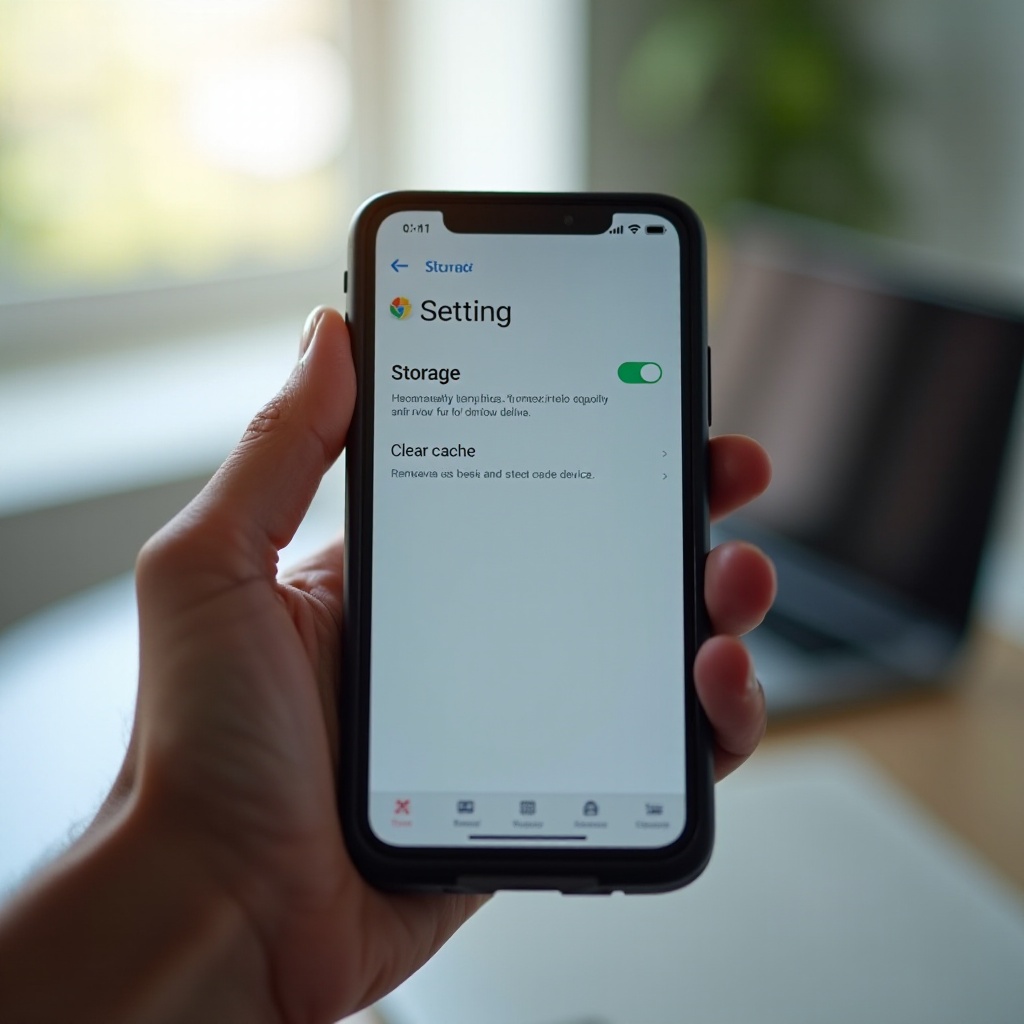
Warum ‘cache app leeren’ dein Handy oft spürbar verbessert
Wenn das Smartphone immer wieder hängt, Apps abstürzen oder sich der Speicher füllt, ist der Cache ein wichtiger Ansatzpunkt. Er ist allerdings nicht allein verantwortlich. Es ist das Zusammenspiel aus freien Speicherreserven, sauberer Datenbasis und aktueller Software.
Häufige Probleme: Handy langsam, Apps stürzen ab, Speicher voll
Typische Situationen, in denen sich ‘cache app leeren’ lohnt:
- Der Speicher warnt ständig: ‘Speicher fast voll’.
- Apps frieren ein oder lassen sich kaum noch bedienen.
- Bilder und Videos in Social Media laden nur halb oder mit Fehlern.
- Der Browser stellt Websites falsch oder gar nicht dar.
Häufig stecken alte oder beschädigte Cache-Dateien hinter solchen Effekten. Sie passen dann nicht mehr zur aktuellen App-Version oder blockieren einfach zu viel Platz.
Wie ein aufgeräumter Cache Performance und Stabilität beeinflusst
Wenn du den Cache einer App leeren lässt, geschieht Folgendes:
- Die App verwirft veraltete Zwischendaten.
- Beim nächsten Start lädt sie Inhalte frisch und baut einen neuen, sauberen Cache auf.
- Fehler durch widersprüchliche oder defekte Dateien verschwinden oft.
Kurzfristig kann sich die App beim ersten Start nach dem Löschen etwas langsamer anfühlen, weil sie alles neu laden muss. Danach läuft sie meist stabiler und zuverlässiger.
Datenschutz-Aspekt: Welche Daten im Cache landen können
Neben der Performance spielt auch der Datenschutz eine Rolle. Im Cache können unter anderem liegen:
- Teile von Websites, die du besucht hast,
- Vorschaubilder aus Chats und Social Media,
- Suchanfragen, Standortausschnitte und Formulareingaben.
Wenn du dein Gerät mit anderen teilst oder es verkaufen möchtest, solltest du Browser-Cache und App-Caches von sensiblen Apps regelmäßig leeren. So reduzierst du Datenspuren, die Aufschluss über dein Nutzungsverhalten geben.
Jetzt kennst du die Vorteile und Grenzen des Cache-Löschens. Im nächsten Schritt geht es um die praktische Umsetzung auf Android-Geräten.
Cache bei Android-Apps leeren – Schritt-für-Schritt
Android bietet dir direkten Zugriff auf den Cache einzelner Apps und zusätzliche Systemtools, um gleich mehrere Apps auf einmal zu bereinigen. Je nach Hersteller sehen die Menüs etwas anders aus, der grundlegende Ablauf ist aber vergleichbar.
Vorbereitung: Android-Version und Herstelleroberfläche prüfen
Bevor du loslegst, lohnt sich ein kurzer Check:
- Öffne ‘Einstellungen’.
- Gehe zu ‘Über das Telefon’ oder ‘Telefoninfo’.
- Notiere dir:
- die Android-Version,
- den Hersteller (z. B. Samsung, Xiaomi, Google),
- eventuell die Oberfläche (z. B. One UI, HyperOS).
So kannst du Anleitungen aus Foren oder Hilfeseiten besser zuordnen und findest Menüpunkte leichter wieder.
Einzelnen App-Cache über die Einstellungen leeren
Um den Cache einer bestimmten App zu löschen, gehst du bei aktuellen Android-Versionen im Grundsatz so vor:
- Öffne ‘Einstellungen’.
- Tippe auf ‘Apps’ oder ‘Anwendungen’.
- Wähle die App aus, die Probleme macht oder sehr groß ist.
- Tippe auf ‘Speicher’ oder ‘Speicher & Cache’.
- Tippe auf ‘Cache leeren’.
Achte dabei genau auf die Beschriftung der Buttons:
- Tippe nur auf ‘Cache leeren’.
- Tippe nicht auf ‘Daten löschen’ oder ‘Speicherinhalt löschen’, wenn du deine App-Daten behalten willst.
Starte die App nach dem Löschvorgang einmal neu. So kann sie ihren Cache geordnet wieder aufbauen.
Cache mehrerer Apps über Systemtools und Speicherbereinigung löschen
Viele Android-Geräte stellen dir eine Speicher- oder Gerätewartung zur Verfügung. Darüber kannst du mehrere Apps auf einmal bereinigen:
- Öffne ‘Einstellungen’.
- Gehe zu ‘Akku und Gerätewartung’, ‘Gerätepflege’ oder ‘Speicher’.
- Wähle ‘Speicher bereinigen’, ‘Optimieren’ oder einen ähnlichen Punkt.
- Bestätige den Vorschlag, Zwischenspeicher und temporäre Dateien zu löschen.
Diese Tools entfernen in der Regel:
- Cache-Daten mehrerer Apps,
- temporäre Dateien,
- überflüssige Installationsreste.
Sie sind ideal für einen schnellen Rundum-Check, ersetzen aber nicht die gezielte Bereinigung einzelner Problem-Apps.
Hersteller-Spezialfälle: Samsung, Xiaomi, Google Pixel & Co.
Je nach Hersteller stehen dir zusätzliche Möglichkeiten zur Verfügung:
- Samsung (One UI)
- ‘Einstellungen’ → ‘Akku und Gerätewartung’ → ‘Speicher’.
-
Dort kannst du Speicher analysieren und Cache-Daten mit wenigen Tipps löschen.
-
Xiaomi / Redmi / POCO (MIUI/HyperOS)
- Nutze die vorinstallierte Sicherheits- oder Reiniger-App.
-
Der ‘Bereiniger’ entfernt Cache-Dateien und andere temporäre Daten in einem Durchlauf.
-
Google Pixel (Stock-Android)
- Klare, schlanke Menüs.
- Der Weg über ‘Einstellungen’ → ‘Apps’ → ‘[App]’ → ‘Speicher & Cache’ ist sehr direkt.
Nach diesen Schritten ist dein Android-Cache deutlich leichter. Als nächstes schauen wir uns an, wie du unter iOS mit dem Thema ‘cache app leeren’ umgehst, obwohl es dort keinen direkten Button dafür gibt.
App-Cache auf dem iPhone leeren – was unter iOS 17/18 möglich ist
Auf dem iPhone setzt Apple stark auf automatische Speicherverwaltung. Dennoch kannst du an mehreren Stellen selbst eingreifen, wenn Apps aus dem Ruder laufen oder Safari zu viel Platz beansprucht.
Apple-Konzept: Warum es keinen klassischen ‘Cache leeren’-Button gibt
iOS steuert viele Speicheraufgaben im Hintergrund. Das System löscht Cache-Daten häufig selbst, wenn der Speicher knapp wird oder Apps selten genutzt werden. Apple möchte, dass du dich möglichst wenig um technische Details kümmern musst.
Trotzdem entstehen große Datenmengen, vor allem bei Safari, Social-Media-Apps und Messengern. Hier kannst du mit ein paar Handgriffen selbst aufräumen.
Safari-Cache und Website-Daten auf dem iPhone löschen
Safari ist auf vielen iPhones einer der größten Speicherfresser. So löschst du Cache und Websitedaten:
- Öffne ‘Einstellungen’.
- Scrolle zu ‘Safari’.
- Tippe auf ‘Verlauf und Websitedaten löschen’.
- Bestätige die Abfrage.
Damit entfernst du:
- Cache-Dateien,
- Cookies,
- Surfverlauf.
Wenn du gezielter vorgehen möchtest:
- ‘Einstellungen’ → ‘Safari’ → ‘Erweitert’ → ‘Website-Daten’.
- Dort kannst du einzelne Websites auswählen und deren Daten löschen.
App-Cache indirekt reduzieren: ‘App auslagern’ und neu installieren
Viele iOS-Apps bieten keinen eigenen Cache-Button. Über den iPhone-Speicher kannst du aber trotzdem eingreifen:
- Öffne ‘Einstellungen’ → ‘Allgemein’ → ‘iPhone-Speicher’.
- Warte, bis die Liste geladen ist.
- Tippe eine App an, die besonders viel Speicher belegt.
Du hast nun zwei Möglichkeiten:
- ‘App auslagern
- Die App selbst wird gelöscht.
- Dokumente und Daten der App bleiben erhalten.
-
Spart Speicher, reduziert aber nicht zwangsläufig alle Caches.
-
‘App löschen
- App samt aller Daten werden entfernt.
- Nach Neuinstallation startet die App wie neu, inklusive frischem Cache.
Bei Apps mit hartnäckigen Problemen ist das Löschen und erneute Installieren die effektivste Methode, um Cache-Reste loszuwerden.
Systemdaten und ‘Sonstige Daten’ sinnvoll verkleinern
Im Bereich ‘iPhone-Speicher’ siehst du Balken wie ‘Systemdaten’ oder ‘Sonstige’. Diese Bereiche enthalten unter anderem:
- Logs,
- Caches,
- temporäre Dateien.
Du kannst sie nicht direkt antippen und löschen. Folgende Schritte helfen dennoch:
- Gerät neu starten, damit iOS temporäre Daten bereinigt.
- iOS aktualisieren, da Updates alte Systembestandteile ersetzen können.
- Bei extrem vollem Speicher ein Backup erstellen, das iPhone zurücksetzen und das Backup wieder einspielen.
Damit kennst du die wichtigsten Methoden für Android und iOS. Im nächsten Abschnitt klären wir, welche Apps du beim ‘cache app leeren’ zuerst in den Blick nehmen solltest.
Welche Apps solltest du zuerst vom Cache befreien?
Nicht jede App belegt gleich viel Speicher. Einige gehören zu den größten Daten- und Cache-Sammlern. Wenn du hier ansetzt, erzielst du mit wenig Aufwand den größten Effekt.
Browser-Apps (Chrome, Firefox, Safari) als Cache-Sammler
Browser speichern von fast jeder besuchten Website Daten:
- Bilder,
- Skripte,
- Stylesheets.
Mit der Zeit wächst der Browser-Cache stark an. Lösche regelmäßig den Cache von:
- Chrome, Firefox oder Edge auf Android über deren Einstellungen,
- Safari auf iOS über die Safari-Einstellungen.
Oft gewinnst du so mehrere hundert Megabyte oder sogar mehrere Gigabyte Speicherplatz zurück.
Social-Media und Messenger (WhatsApp, Instagram, TikTok)
Apps wie WhatsApp, Instagram, TikTok oder Facebook laden ununterbrochen neue Medien:
- Fotos,
- Videos,
- Sprachnachrichten,
- Reels und Stories.
Ein Teil davon landet im Cache, ein anderer Teil in eigenen Medienordnern.
Tipps:
- Unter Android den Cache dieser Apps in den App-Einstellungen leeren.
- In WhatsApp zusätzlich über ‘Einstellungen’ → ‘Speicher und Daten’ → ‘Speicher verwalten’ große Chats und Medien aufräumen.
Damit reduzierst du oft die größten Speicherfresser auf deinem Smartphone.
Streaming-Dienste und Spiele mit großen Zwischenspeichern
Streaming-Apps und Games belegen ebenfalls viel Speicher:
- Netflix, Spotify, YouTube und Co. cachen Cover, Thumbnails und Teile von Streams.
- Spiele speichern Leveldaten und zusätzliche Inhalte lokal.
Kontrolliere in diesen Apps:
- Welche Inhalte du offline heruntergeladen hast.
- Ob es in den Einstellungen eigene Speicher- oder Cache-Optionen gibt.
Wenn du gezielt bei diesen Apps aufräumst, sinkt die Belegung deines Gerätespeichers deutlich. Gleichzeitig solltest du beim Löschen vorsichtig sein, um keine wichtigen Daten zu verlieren. Der nächste Abschnitt zeigt dir typische Fehler und wie du sie vermeidest.
Risiken, Nebenwirkungen und typische Fehler beim Cache-Löschen
Wer das Thema ‘cache app leeren’ zu aggressiv angeht oder die falschen Buttons drückt, riskiert unnötigen Frust. Mit ein wenig Aufmerksamkeit lässt sich das leicht verhindern.
Verwechslung: ‘Cache leeren’ vs. ‘Daten löschen’
In den Android-Einstellungen findest du bei vielen Apps zwei wichtige Buttons:
- ‘Cache leeren’,
- ‘Daten löschen’ oder ‘Speicherinhalt löschen’.
Nur ‘Cache leeren’ ist für den normalen Aufräumvorgang gedacht. ‘Daten löschen’ bedeutet:
- Einstellungen werden zurückgesetzt,
- Logins und Konten werden entfernt,
- lokale Backups, Spielstände oder Downloads gehen verloren.
Prüfe daher immer genau, welchen Button du antippst. Beim iPhone erreichst du einen ähnlichen Effekt wie ‘Daten löschen’, wenn du eine App komplett entfernst, ohne zuvor ein Backup ihrer Daten zu machen.
Mögliche Folgen: Abmeldungen, Ladezeiten und Offline-Inhalte
Auch das reine Cache-Löschen kann ein paar Nebenwirkungen haben:
- Die App lädt beim nächsten Start langsamer, weil sie den Cache neu aufbaut.
- Inhalte wie Profilbilder oder Listen müssen frisch geladen werden.
- In seltenen Fällen musst du dich neu anmelden, wenn Sitzungsdaten im Cache lagen.
Offline-Inhalte wie heruntergeladene Serien, Songs oder Karten sind hingegen meist in eigenen Datenbereichen gespeichert. Sie verschwinden eher, wenn du In-App-Downloads löschst oder ‘Daten löschen’ wählst, nicht beim reinen Cache-Cleaning.
Was tun, wenn Apps nach dem Cache-Löschen nicht mehr richtig funktionieren?
Sollte eine App nach dem Leeren des Caches Probleme machen, gehst du schrittweise vor:
- Smartphone neu starten.
- App öffnen und prüfen, ob ein Update vorhanden ist.
- Wenn das Problem bleibt:
- Unter Android vorsichtig ‘Daten löschen’ in Erwägung ziehen (vorher wichtige Inhalte sichern),
- unter Android oder iOS die App deinstallieren und aus dem Store neu installieren.
Meist reichen ein Neustart und ein Update bereits aus. Nur hartnäckige Fälle benötigen eine Neuinstallation.
Wie oft sollte man den App-Cache wirklich leeren?
Beim ‘cache app leeren’ geht es um das richtige Maß. Zu selten führt zu unnötigem Ballast, zu häufig kostet nur Zeit und Ressourcen.
Sinnvolle Intervalle für Alltagsnutzer und Power-User
Grob kannst du dich an folgenden Richtwerten orientieren:
- Alltagsnutzer
- alle paar Monate einen Blick auf große Apps werfen,
-
bei Problemen oder Speicherwarnungen gezielt den Cache einzelner Apps leeren.
-
Power-User
- etwa einmal im Monat Browser, Social-Media-Apps und Streaming-Dienste prüfen,
- bei deutlichen Performance-Einbrüchen gezielt eingreifen.
Du musst nicht ständig alle Caches leerfegen. Entscheidend ist, dass dein Smartphone genug freien Speicher hat und Apps stabil laufen.
Anzeichen, dass es wieder Zeit ist, den Cache zu leeren
Statt starr nach Kalender zu handeln, kannst du auf dein Gerät hören. Typische Signale:
- Der Speicher ist dauerhaft am Limit.
- Die gleichen Apps machen immer wieder Probleme.
- Websites laden im Browser unvollständig oder sehr langsam.
- Medien-Apps zeigen fehlende Bilder oder ruckelnde Inhalte.
Wenn du diese Muster erkennst, ist ein gezieltes ‘cache app leeren’ bei den betreffenden Apps sinnvoll.
Warum tägliches ‘cache app leeren’ eher kontraproduktiv sein kann
Es klingt zunächst logisch, ständig alles sauber zu halten. Tägliches Cache-Löschen hat aber Nachteile:
- Apps müssen immer wieder alles neu laden.
- Dein Datenvolumen wird schneller verbraucht.
- Prozessor und Akku haben mehr Arbeit.
Ein moderater Cache ist ein Leistungshelfer, kein Problem. Nutze das Cache-Löschen gezielt, wenn es wirklich nötig ist, statt es zur täglichen Routine zu machen.
Bessere Handy-Performance ohne ständiges Cache-Löschen
Der Cache ist nur ein Teil der Performance-Gleichung. Wenn du dein Smartphone dauerhaft schnell halten willst, brauchst du eine breitere Strategie. So reduzierst du grundlegende Probleme, ohne ständig zum ‘cache app leeren’ greifen zu müssen.
Speicherplatz nachhaltig freihalten: Apps, Medien und Downloads aufräumen
Langfristig wirkungsvoller als reines Cache-Löschen ist es, echte Datenmengen zu reduzieren:
- Unbenutzte Apps deinstallieren, statt sie jahrelang zu behalten.
- Fotos und Videos regelmäßig in die Cloud, auf den PC oder eine externe Festplatte verschieben.
- Download-Ordner prüfen und alte Dateien löschen.
- In Messengern alte, speicherhungrige Chats und Gruppen aufräumen.
So bleibt ein gesunder Puffer im internen Speicher, den Android und iOS für einen flüssigen Betrieb benötigen.
Systemeigene Optimierungsfunktionen und Updates nutzen
Sowohl Android-Hersteller als auch Apple liefern Optimierungen mit, die du nutzen solltest:
- Gerätewartung und Speicherbereinigung bei vielen Android-Smartphones.
- Regelmäßige Systemupdates.
- Aktuelle Versionen deiner Apps über den Play Store oder App Store.
Updates beheben Bugs, verbessern die Speicherverwaltung und sorgen oft dafür, dass Apps sparsamer mit Cache und Daten umgehen. Viele Probleme, die du sonst mit ständigem ‘cache app leeren’ bekämpfen würdest, verschwinden dadurch dauerhaft.
Wann Neuinstallation oder Geräte-Reset sinnvoller ist als Cache-Cleaning
Manche Fehler lassen sich nicht durch Cache-Löschen beheben:
- Die App stürzt trotz leerem Cache immer wieder ab.
- Der Speicher läuft sofort wieder voll, ohne dass klar ist, warum.
- Das Smartphone ruckelt selbst dann, wenn keine Apps aktiv sind.
Dann helfen größere Schritte:
- Für einzelne Apps
- Wichtige Daten sichern (z. B. über ein Cloud-Backup).
- App deinstallieren.
- Smartphone neu starten.
-
App frisch aus dem Store installieren.
-
Für das gesamte Gerät
- Komplettes Backup erstellen (Google-Konto, iCloud oder lokale Sicherung).
- Gerät auf Werkseinstellungen zurücksetzen.
- Nur die Apps und Daten wiederherstellen, die du wirklich brauchst.
Diese Maßnahmen sind radikaler, bringen dein Smartphone aber praktisch auf Null zurück. Der Cache baut sich dann auf einer sauberen Basis neu auf.

Fazit
Cache App leeren’ ist ein starkes Werkzeug, um dein Smartphone schneller, stabiler und übersichtlicher zu machen. Entscheidend ist, dass du den Unterschied zwischen Cache und App-Daten kennst und bewusst mit den entsprechenden Funktionen umgehst.
Auf Android kannst du den Cache einzelner Apps sehr gezielt leeren und zusätzlich Systemtools zur Speicherbereinigung nutzen. Unter iOS arbeitest du vor allem über die Safari-Einstellungen, den iPhone-Speicher und gelegentliche Neuinstallationen. In beiden Systemen lohnt sich der Fokus auf Browser, Social-Media-Apps, Messenger und Streaming-Dienste, da sie den meisten Speicher belegen.
Nutze ‘cache app leeren’ nicht als tägliche Routine, sondern als gezielte Maßnahme bei konkreten Problemen oder akutem Platzmangel. Kombiniert mit einem bewussten Umgang mit Apps, Medien und Updates hältst du dein Smartphone dauerhaft flott und behältst die Kontrolle über deine Daten.
Häufig gestellte Fragen
Ist es schädlich, den Cache von Apps regelmäßig zu leeren?
Das reine Leeren des Caches ist nicht schädlich. Die App erstellt die notwendigen Dateien bei Bedarf neu. Du solltest es aber nicht täglich tun, weil Apps dann ständig alle Inhalte neu laden müssen. Das kostet Datenvolumen, Akku und Zeit. Sinnvoll ist es, den Cache gezielt zu leeren, wenn Apps Probleme machen, der Speicher knapp wird oder du bewusst aufräumen möchtest.
Gehen beim ‘cache app leeren’ persönliche Daten oder Chats verloren?
Beim klassischen Cache-Löschen bleiben persönliche Daten wie Chats, Fotos, Konten und Einstellungen normalerweise erhalten. Gelöscht werden nur Zwischendaten wie geladene Bilder oder temporäre Dateien. Kritisch wird es nur, wenn du statt ‘Cache leeren’ den Punkt ‘Daten löschen’ oder eine komplette Deinstallation wählst. Dann können Einstellungen, Spielstände oder lokale Backups verloren gehen.
Brauche ich Cleaner-Apps, um den App-Cache zu löschen?
In den meisten Fällen brauchst du keine zusätzlichen Cleaner-Apps. Android und iOS bringen alle wichtigen Funktionen zur Cache- und Speicherbereinigung bereits mit. Viele sogenannte Cleaner oder Booster enthalten Werbung, Tracker oder aggressives RAM-Management, das eher schadet als nutzt. Nutze zuerst die systemeigenen Werkzeuge und die App-Einstellungen. Nur bei wenigen, seriösen Spezial-Tools kann sich eine zusätzliche App lohnen.