
Einleitung
Die falsche Arbeitsadresse in Google Maps kann den gesamten Start in den Tag durcheinanderbringen. Du öffnest die App auf deinem iPhone, tippst auf ‘Arbeit’ und landest trotzdem beim alten Büro oder sogar am falschen Ende der Stadt. Das kostet Zeit, sorgt für Stress und macht die Navigation unnötig kompliziert.
Dieser Guide zeigt dir konkret, wie du in Google Maps auf dem iPhone deine Arbeitsadresse korrekt einrichtest, änderst oder komplett löschst. Du lernst, wie Google ‘Arbeit’ und ‘Zuhause’ verwaltet, welche Rolle dein Google-Konto spielt und wie du typische Fehler bei der Synchronisierung vermeidest.
Wir schauen außerdem darauf, wie du mit einer sauberen Arbeitsadresse praktische Pendel-Funktionen, Verkehrsinfos in Echtzeit und die Verbindung zu anderen Apps wie Google Kalender oder CarPlay optimal ausnutzt. Zum Schluss geht es um Datenschutz und Privatsphäre, damit du deine Daten im Griff behältst.
Bevor wir in die konkrete Schritt-für-Schritt-Anleitung einsteigen, hilft ein Blick auf die Grundlagen. Wenn du verstehst, wie Google Maps Orte wie ‘Arbeit’ speichert, wird das Ändern auf dem iPhone deutlich einfacher.
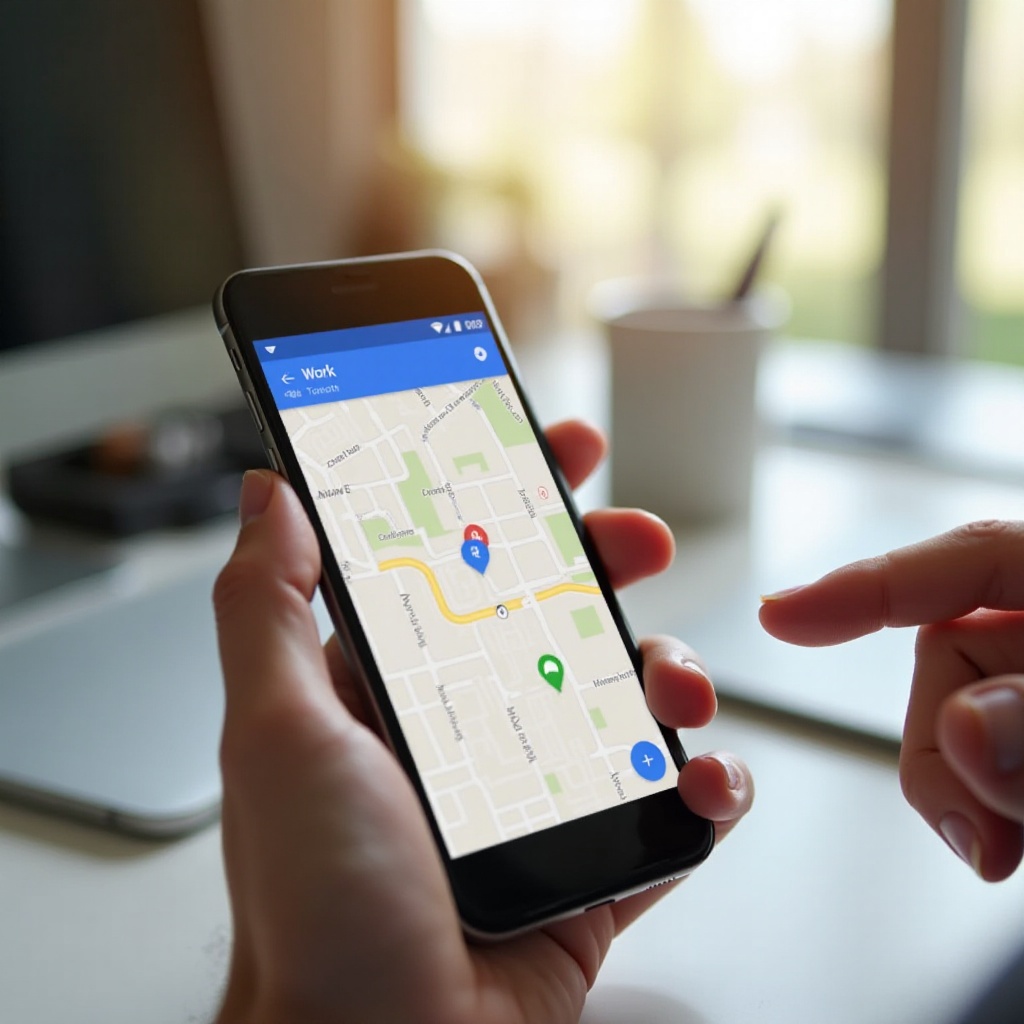
Grundlagen: Wie Google Maps ‘Arbeit’ und ‘Zuhause’ auf dem iPhone speichert
Google Maps behandelt die Orte ‘Zuhause’ und ‘Arbeit’ als besondere, markierte Standorte. Sie stehen im Mittelpunkt vieler Komfortfunktionen, die du beim täglichen Pendeln nutzt. Fehler an dieser Stelle wirken sich daher auf fast alle Navigationen aus, die du vom oder zum Arbeitsplatz startest.
Unterschied zwischen markierten Orten und normalen Adressen
Normale Adressen sind einfache Ziele, die du einmal eingibst und dann meist wieder vergisst. Markierte Orte wie ‘Zuhause’ und ‘Arbeit’ funktionieren anders:
- Sie erscheinen ganz oben in der Suche und unter ‘Gespeichert’ > ‘Markiert’.
- Google Maps nutzt sie, um dir Schnellzugriffe und Pendelrouten vorzuschlagen.
- Viele Funktionen, etwa Widgets oder Pendelinfos, greifen direkt auf diese beiden Orte zu.
Wenn deine Arbeitsadresse hier falsch hinterlegt ist, schlägt dir Google Maps immer wieder die falsche Route vor, egal wie oft du manuell eine andere Zieladresse eingibst. Genau deshalb ist das korrekte Ändern der Arbeitsadresse so wichtig.
Rolle des Google-Kontos und der Synchronisierung
Deine Arbeitsadresse ist mit deinem Google-Konto verknüpft, nicht direkt mit dem iPhone. Das hat mehrere Folgen:
- Änderungen auf dem iPhone wirken sich auf alle Geräte aus, auf denen du mit demselben Google-Konto in Maps angemeldet bist.
- Unterschiedliche Arbeitsadressen auf Computer, Android-Gerät und iPhone deuten meist auf verschiedene angemeldete Konten hin.
- Ohne Anmeldung speichert Google Maps Daten nur lokal; dann funktioniert die Synchronisierung nicht zuverlässig.
Prüfe daher immer, ob du auf dem iPhone im gewünschten Google-Konto angemeldet bist. Nur so stellst du sicher, dass ‘google maps arbeit ändern iphone’ auch wirklich dein gesamtes Google-Ökosystem betrifft.
Google Maps vs. Apple Karten auf dem iPhone
Viele iPhone-Nutzer verwechseln Google Maps und Apple Karten, weil beide Karten- und Navigationsfunktionen bieten. Die Systeme sind jedoch getrennt:
- Google Maps speichert ‘Zuhause’ und ‘Arbeit’ in deinem Google-Konto.
- Apple Karten speichert Favoriten in iCloud und nutzt dabei andere Datenstrukturen.
- Änderungen in einer App wirken sich nicht auf die andere aus.
Wenn du also gezielt nach ‘google maps arbeit ändern iphone’ suchst, musst du die Schritte in der Google-Maps-App durchführen, nicht in Apple Karten. Das ist wichtig, wenn du beide Apps parallel nutzt.
Nun, da du weißt, wie Google Maps mit Orten umgeht, ist der nächste Schritt die technische Vorbereitung. So vermeidest du, dass ein veraltetes System oder falsche Berechtigungen dir später Probleme bereiten.
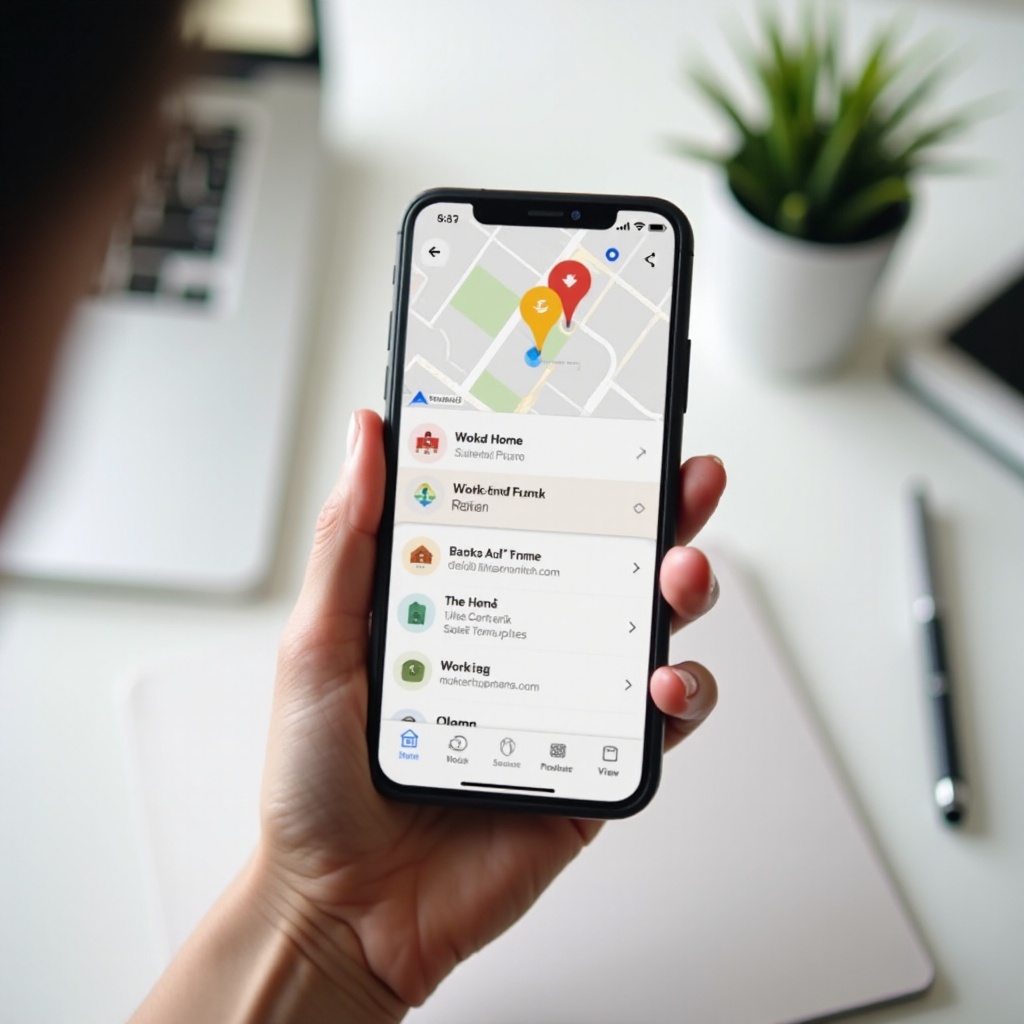
Vorbereitung: Voraussetzungen prüfen, bevor du deine Arbeitsadresse änderst
Bevor du deine Arbeitsadresse in Google Maps anpasst, lohnt sich ein kurzer Technik-Check. Viele der typischen Probleme entstehen, weil App, iOS-Version oder Berechtigungen nicht auf dem aktuellen Stand sind. Mit ein paar Kontrollen schaffst du eine stabile Basis für alle weiteren Schritte.
Richtige Google-Maps-Version und iOS-Version
Eine veraltete Version von Google Maps kann dazu führen, dass Funktionen fehlerhaft oder gar nicht angezeigt werden. So gehst du vor:
- Öffne den App Store auf deinem iPhone.
- Tippe oben rechts auf dein Profilbild.
- Scrolle zu ‘Verfügbare Updates’.
- Suche nach ‘Google Maps’ und tippe auf ‘Aktualisieren’, falls ein Update verfügbar ist.
Auch ein veraltetes iOS kann sich auf Berechtigungen und die Stabilität der App auswirken:
- Öffne die ‘Einstellungen’.
- Tippe auf ‘Allgemein’ > ‘Softwareupdate’.
- Installiere verfügbare Updates, wenn genügend Speicher und Akku vorhanden sind.
Aktuelle Software reduziert die Fehlerquote deutlich und sorgt dafür, dass alle neuen Funktionen rund um ‘Arbeit’ und ‘Zuhause’ korrekt angezeigt werden.
Überprüfen, ob du im richtigen Google-Konto angemeldet bist
Viele Nutzer haben mindestens zwei Google-Konten, etwa ein privates und ein berufliches. Häufig ist die Arbeitsadresse in einem Konto gespeichert, während du auf dem iPhone im anderen Konto angemeldet bist.
So prüfst du dein aktives Konto:
- Öffne Google Maps auf dem iPhone.
- Tippe oben rechts auf dein Profilbild.
- Kontrolliere die angezeigte E-Mail-Adresse.
- Falls nötig, tippe auf die Adresse und wechsle zum gewünschten Konto oder füge ein weiteres hinzu.
Nur wenn du überall dasselbe Google-Konto verwendest, werden deine Orte zuverlässig zwischen iPhone, Computer und anderen Geräten synchronisiert.
Ortungsdienste und Berechtigungen in iOS kontrollieren
Damit Google Maps deinen Standort präzise erkennen und Pendelinfos sinnvoll anzeigen kann, braucht die App Zugriff auf die Ortungsdienste des iPhones.
Gehe so vor:
- Öffne ‘Einstellungen’ > ‘Datenschutz & Sicherheit’ > ‘Ortungsdienste’.
- Stelle sicher, dass ‘Ortungsdienste’ aktiviert ist.
- Scrolle zu ‘Google Maps’ und tippe darauf.
- Wähle ‘Beim Verwenden der App’ oder ‘Immer’, je nach Komfortwunsch.
- Aktiviere ‘Genauer Standort’, damit der Pin für deine Arbeit nicht im Nachbargebäude landet.
Wenn App-Version, Konto und Berechtigungen stimmen, kannst du deine Arbeitsadresse nun direkt in Google Maps einrichten oder ändern. Genau darauf konzentriert sich der nächste Abschnitt.
Schritt-für-Schritt: Arbeitsadresse in Google Maps auf dem iPhone einrichten oder ändern
Jetzt geht es an die eigentliche Umsetzung der Suchanfrage ‘google maps arbeit ändern iphone’. Die folgenden Schritte zeigen dir, wie du eine neue Arbeitsadresse anlegst, eine bestehende Adresse korrigierst und die Position auf der Karte feinjustierst.
‘Arbeit’ erstmals hinzufügen – so findest du die Funktion in der App
Wenn du bisher keine Arbeitsadresse gespeichert hast, richtest du sie so ein:
- Öffne Google Maps auf deinem iPhone.
- Tippe unten auf den Tab ‘Gespeichert’.
- Wähle oben den Bereich ‘Markiert’.
- Du siehst die beiden Bereiche ‘Zuhause’ und ‘Arbeit’.
- Tippe bei ‘Arbeit’ auf ‘Adresse festlegen’.
- Gib die Adresse deines Arbeitsplatzes ein oder wähle sie aus den Vorschlägen.
- Prüfe die Position auf der Karte und passe sie bei Bedarf an.
- Tippe auf ‘Speichern’.
Ab jetzt kannst du mit einem Tippen auf ‘Arbeit’ direkt die Navigation zu deinem Büro starten, ohne jedes Mal die volle Adresse eingeben zu müssen.
Bestehende Arbeitsadresse bearbeiten und korrigieren
Wenn bereits eine Arbeitsadresse existiert, die du aber ändern möchtest, gehst du ähnlich vor:
- Öffne Google Maps und tippe auf ‘Gespeichert’.
- Wechsle zum Reiter ‘Markiert’.
- Tippe rechts neben ‘Arbeit’ auf das Drei-Punkte-Menü.
- Wähle ‘Adresse bearbeiten’.
- Gib die neue Arbeitsadresse ein oder passe die bestehende an.
- Kontrolliere die vorgeschlagene Position auf der Karte.
- Bestätige mit ‘Speichern’.
Damit überschreibst du den alten Eintrag. Künftige Routen, die du mit dem Ziel ‘Arbeit’ startest, führen automatisch zur aktualisierten Adresse.
Pin-Position anpassen, wenn die Karte die Adresse falsch setzt
Gerade bei großen Bürokomplexen, Gewerbeparks oder Neubaugebieten sitzt der Marker oft nicht exakt an der richtigen Stelle. Das kann dazu führen, dass die Navigation dich zum falschen Eingang führt oder du auf der Rückseite des Gebäudes landest.
So korrigierst du die Pin-Position:
- Öffne beim Bearbeiten der Arbeitsadresse die Karte.
- Tippe auf die Adresse, bis die Kartenansicht erscheint.
- Halte den Finger kurz auf dem gewünschten Punkt, um einen neuen Pin zu setzen.
- Verschiebe den Pin, bis er genau am richtigen Eingang oder Gebäudeteil liegt.
- Speichere die Änderung.
Diese Feinjustierung lohnt sich besonders, wenn dein Büro schwer zu finden ist oder sich mehrere Firmen eine Adresse teilen.
Arbeitsadresse löschen, wenn du sie nicht mehr brauchst
Manchmal möchtest du ‘Arbeit’ komplett entfernen, etwa bei einer längeren Auszeit oder wenn du Google Maps nur noch privat nutzt.
So löschst du die Arbeitsadresse:
- Öffne ‘Gespeichert’ > ‘Markiert’ in Google Maps.
- Tippe auf das Drei-Punkte-Menü neben ‘Arbeit’.
- Wähle ‘Adresse entfernen’ oder ‘Löschen’.
- Bestätige die Rückfrage.
Die Bezeichnung ‘Arbeit’ bleibt als Platzhalter bestehen, aber es ist keine Adresse mehr hinterlegt. Du kannst später jederzeit wieder eine neue Arbeitsadresse definieren.
Mit diesen Schritten hast du die Basis im Griff. Richtig spannend wird es bei Jobwechsel oder Umzug, denn dann musst du nicht nur ändern, sondern auch aufräumen. Genau darum geht es im nächsten Abschnitt.
Jobwechsel oder Umzug: Arbeitsadresse nachträglich aktualisieren
Wenn du den Arbeitsplatz wechselst oder in ein neues Büro umziehst, muss auch deine Arbeitsadresse in Google Maps mitziehen. Sonst navigiert dich die App weiterhin zum alten Standort und zeigt dir falsche Pendelzeiten an.
Alte Arbeitsadresse finden und entfernen
Zuerst solltest du die alte Adresse sauber entfernen, bevor du die neue einträgst. So vermeidest du Verwechslungen und alte Routenvorschläge.
- Öffne Google Maps und wechsle zu ‘Gespeichert’.
- Tippe auf ‘Markiert’.
- Rufe das Drei-Punkte-Menü bei ‘Arbeit’ auf.
- Wähle ‘Adresse entfernen’.
Damit löschst du die Verknüpfung zum alten Büro. Der Platz für ‘Arbeit’ ist nun wieder frei.
Neue Firmenadresse eingeben und richtig kennzeichnen
Anschließend legst du deinen neuen Arbeitsplatz fest:
- Tippe in ‘Markiert’ auf ‘Arbeit’ und dann auf ‘Adresse festlegen’.
- Gib die neue Firmenadresse oder den Firmennamen ein.
- Wähle den korrekten Eintrag aus den Vorschlägen.
- Prüfe, ob die Position auf der Karte stimmt und korrigiere sie bei Bedarf.
- Ergänze bei Bedarf eine Beschreibung, z.B. ‘Hauptsitz’, ‘Filiale Süd’ oder ‘Büro 3. OG’.
Eine klare Kennzeichnung hilft dir, später auf einen Blick zu erkennen, um welchen Standort es sich handelt, insbesondere wenn du mehrere Büros kennst.
Mehrere Arbeitsorte verwalten (z.B. Filialen, Außendienst, Coworking)
Google Maps erlaubt nur einen offiziellen ‘Arbeit’-Ort. Wenn du mehrere Arbeitsorte hast, kannst du trotzdem strukturiert arbeiten:
- Speichere weitere Standorte als Favoriten mit Stern.
- Lege eigene Listen an, z.B. ‘Büros’, ‘Kunden’, ‘Filialen’.
- Verwende klare Namen: ‘Büro Nord’, ‘Kunde A’, ‘Coworking City’.
Setze als ‘Arbeit’ den Standort, den du am häufigsten anfährst. Die anderen erreichst du dann schnell über ‘Gespeichert’ oder die Suchfunktion.
Homeoffice und Büro sinnvoll abbilden
Viele arbeiten mittlerweile hybrid: ein Teil im Büro, ein Teil im Homeoffice. So kannst du das sinnvoll abbilden:
- ‘Zuhause’ bleibt deine Wohnadresse.
- ‘Arbeit’ ist das Firmenbüro oder der Hauptstandort.
- Für reines Homeoffice kannst du ‘Arbeit’ auch leer lassen oder auf einen Coworking-Space setzen, den du regelmäßig nutzt.
So bleiben Pendel-Funktionen logisch: Google Maps versteht, dass der typische Arbeitsweg zwischen deiner Wohnadresse und dem Büro verläuft.
Wenn deine Arbeitsadresse nun korrekt eingerichtet ist, kannst du die vielen Zusatzfunktionen von Google Maps noch besser nutzen. Diese schauen wir uns im nächsten Abschnitt genauer an.
Nützliche Zusatzfunktionen rund um ‘Arbeit’ in Google Maps auf dem iPhone
Mit einer korrekt gesetzten Arbeitsadresse wird Google Maps mehr als nur ein Navi. Die App unterstützt dich aktiv beim Pendeln, zeigt dir Staus rechtzeitig an und verknüpft Termine mit deinen Wegen.
Pendlerfunktionen und Verkehrsinfos zur Arbeitszeit
Google Maps erkennt anhand deiner markierten Orte und Nutzungsgewohnheiten, wann du typischerweise zur Arbeit fährst. Daraus ergeben sich praktische Funktionen:
- Anzeige der aktuellen Verkehrslage auf dem Arbeitsweg.
- Vorschläge für schnellere Alternativrouten bei Staus.
- Geschätzte Ankunftszeiten, bevor du losfährst.
In der App findest du häufig eine Pendelansicht, in der die Strecke ‘Zuhause’ ↔ ‘Arbeit’ im Fokus steht. So überprüfst du schon vor dem Start, ob du früher losfahren solltest.
Schnellnavigation von Zuhause zur Arbeit und zurück
Mit gespeicherter Arbeitsadresse sparst du dir Tipperei:
- Tippe in der Suche einfach auf ‘Arbeit’, um sofort die Route zu starten.
- Nutze die Sprachsuche und sage ‘Navigiere zur Arbeit’.
- Lege dir auf dem Homescreen Widgets oder Kurzbefehle an, die direkt die Route zum Büro öffnen.
Gerade morgens, wenn es schnell gehen muss, sind diese Abkürzungen sehr praktisch und machen Google Maps auf dem iPhone deutlich komfortabler.
Integration mit Google Kalender, Gmail und iPhone-Widgets
Google Maps verknüpft sich eng mit anderen Google-Diensten:
- Termine mit Ortsangabe im Google Kalender können direkt in Google Maps geöffnet werden.
- Buchungsbestätigungen oder Meeting-Adressen in Gmail erscheinen oft als Vorschläge in Maps.
- Widgets auf dem iPhone-Homescreen zeigen dir auf Wunsch die Fahrzeit zur Arbeit an.
Ist deine Arbeitsadresse korrekt, erkennt Google Maps besser, ob ein Termin auf dem Weg zur Arbeit liegt oder ob du vom Büro aus fahren solltest. So planst du deinen Tag realistischer.
Routen mit CarPlay und anderen Geräten nutzen
Wenn dein Auto CarPlay unterstützt, kannst du Google Maps auch dort nutzen:
- Starte die Route zur Arbeit auf dem iPhone und setze sie nahtlos im Auto fort.
- Wähle ‘Arbeit’ direkt im Auto als Ziel aus, ohne auf dem kleinen Bildschirm Text tippen zu müssen.
- Nutze die gleiche Arbeitsadresse auf allen Geräten, da sie im Google-Konto gespeichert ist.
Die Arbeitsadresse ist damit das Herzstück vieler Pendelfunktionen. Wenn trotzdem Probleme beim Ändern oder Synchronisieren auftreten, hilft der nächste Abschnitt mit konkreten Lösungen.
Häufige Probleme beim Ändern der Arbeitsadresse und ihre Lösungen
Trotz klarer Schritte kann es passieren, dass ‘google maps arbeit ändern iphone’ in der Praxis nicht sofort klappt. Adressen werden nicht gespeichert, auf anderen Geräten erscheint noch der alte Standort oder die App schlägt weiter die falsche Route vor. Mit den folgenden Tipps löst du die häufigsten Fehler.
Arbeitsadresse lässt sich nicht speichern
Wenn Google Maps deine Änderungen ignoriert oder beim Speichern eine Fehlermeldung zeigt, prüfe Folgendes:
- Besteht eine stabile Internetverbindung (WLAN oder Mobilfunk)?
- Bist du im richtigen Google-Konto angemeldet?
- Verwendest du die aktuelle Version der App?
Hilft das nicht, kann ein erneutes Anmelden im Konto helfen:
- Tippe auf dein Profilbild in Google Maps.
- Wähle ‘Dieses Konto verwalten’ und melde dich ab.
- Starte die App neu und melde dich wieder an.
- Versuche erneut, die Arbeitsadresse zu speichern.
Änderungen werden nicht synchronisiert oder falsch angezeigt
Wenn auf dem Computer oder einem anderen Smartphone eine andere Arbeitsadresse erscheint, liegt meist ein Synchronisationsproblem vor.
So gehst du vor:
- Öffne Google Maps im Browser an deinem Computer.
- Prüfe unter ‘Gespeichert’ bzw. ‘Markiert’, welche Adresse dort als ‘Arbeit’ hinterlegt ist.
- Lösche bei Abweichungen die alte Adresse und trage die korrekte erneut ein.
- Öffne danach Google Maps auf dem iPhone und warte einige Sekunden, bis die Synchronisierung abgeschlossen ist.
Achte auch hier darauf, dass du auf allen Geräten dasselbe Google-Konto verwendest.
Google Maps schlägt weiterhin den alten Arbeitsweg vor
Wenn trotz aktualisierter Arbeitsadresse noch alte Routen auftauchen, liegt die Ursache oft in gespeicherten Vorschlägen und der Nutzungshistorie.
Versuche Folgendes:
- Lösche alte ‘Letzte Ziele’ in Google Maps.
- Entferne gespeicherte Routen oder angeheftete Wege zum früheren Büro.
- Starte einige Male bewusst die Navigation zur neuen Arbeitsadresse über ‘Arbeit’.
Mit der Zeit lernt Google Maps, dass die neue Adresse nun dein Standardziel ist, und passt die Vorschläge entsprechend an.
App-Neuinstallation, Cache-Löschung und Konto-Check
Wenn alle Maßnahmen nicht helfen, kann ein kompletter Neuaufbau der App Probleme lösen:
- Lösche Google Maps vom iPhone.
- Starte das iPhone neu.
- Lade Google Maps aus dem App Store neu herunter.
- Melde dich mit deinem Google-Konto an.
- Richte ‘Arbeit’ erneut ein.
Diese Frischinstallation entfernt alte Cache-Daten und korrumpierte Einstellungen, die das Speichern oder Synchronisieren verhindern könnten.
Sind die technischen Probleme gelöst, bleibt noch die Frage, wie du mit deinen Daten verantwortungsvoll umgehst. Genau darauf richtet sich der nächste Abschnitt.
Datenschutz & Privatsphäre: So gehst du verantwortungsvoll mit deiner Arbeitsadresse um
Die Funktion ‘google maps arbeit ändern iphone’ ist praktisch, greift aber in sensible Bereiche deines Alltags ein. Deine Arbeitsadresse verrät viel über deine täglichen Wege. Deshalb ist es wichtig, die Datenschutz-Einstellungen bewusst zu steuern.
Standortverlauf, Web- & App-Aktivitäten einstellen
Google bietet dir in deinem Konto mehrere Optionen, um zu bestimmen, welche Daten gespeichert werden:
- Öffne Google Maps und tippe auf dein Profilbild.
- Wähle ‘Deine Daten in Maps’.
- Prüfe, ob ‘Standortverlauf’ aktiviert ist und passe die Einstellung an.
- Kontrolliere auch ‘Web- & App-Aktivitäten’.
Du kannst den Standortverlauf komplett deaktivieren oder eine automatische Löschung nach einem bestimmten Zeitraum einstellen. Das reduziert die Menge an Daten, die langfristig über deine Wege zur Arbeit gespeichert werden.
Wer deine Arbeitsadresse sehen kann und wer nicht
Standardmäßig sind deine gespeicherten Orte wie ‘Arbeit’ und ‘Zuhause’ nicht öffentlich. Sie sind an dein Google-Konto gebunden und nur sichtbar, wenn jemand Zugriff auf dein Konto oder dein entsperrtes Gerät hat.
Trotzdem solltest du vorsichtig sein:
- Schütze dein iPhone mit Code, Face ID oder Touch ID.
- Gib dein entsperrtes Gerät nicht leichtfertig weiter.
- Achte darauf, dass du dich auf fremden Geräten nach der Nutzung von Google Maps wieder ausloggst.
Standortfreigabe mit Familie und Kollegen bewusst nutzen
Google Maps bietet eine Standortfreigabe in Echtzeit, mit der andere deinen aktuellen Standort sehen können. Das ist nützlich, etwa wenn du auf dem Weg zur Arbeit im Stau steckst und jemand sehen soll, wo du bist.
Dabei solltest du Folgendes bedenken:
- Teile deinen Standort nur mit Personen, denen du vertraust.
- Begrenze die Dauer der Freigabe, statt sie dauerhaft einzuschalten.
- Überprüfe regelmäßig, mit wem du deinen Standort teilst und beende alte Freigaben.
So kannst du die Vorteile der Standortfunktionen nutzen, ohne die Kontrolle über deine Privatsphäre zu verlieren.
Fazit
Die Funktion ‘google maps arbeit ändern iphone’ ist schnell umgesetzt, wenn du die richtigen Menüs kennst und ein paar Grundlagen beachtest. Du weißt nun, wie Google Maps ‘Arbeit’ und ‘Zuhause’ speichert, wie du deine Arbeitsadresse auf dem iPhone einrichtest, änderst oder löschst und wie du typische Fehler bei Synchronisierung und Speicherung vermeidest.
Mit einer korrekt hinterlegten Arbeitsadresse sparst du täglich Zeit, profitierst von genaueren Pendelinfos und kannst Google Maps optimal mit Kalender, CarPlay und anderen Funktionen verbinden. Gleichzeitig behältst du mit den richtigen Datenschutzeinstellungen die Kontrolle über deine Bewegungsdaten.
Wenn du diese Schritte einmal sauber durchgehst, wird Google Maps auf deinem iPhone zu einem zuverlässigen Helfer für deinen Arbeitsweg und deinen gesamten Alltag.
Häufig gestellte Fragen
Warum kann ich meine Arbeitsadresse in Google Maps auf dem iPhone nicht ändern?
Häufig liegt es an einem falschen Google-Konto, einer veralteten App oder einer instabilen Internetverbindung. Prüfe zuerst, ob du im richtigen Konto angemeldet bist und ob Google Maps sowie iOS auf dem neuesten Stand sind. Starte die App neu und versuche es erneut. Wenn das nicht funktioniert, melde dich in der App vom Konto ab, melde dich wieder an oder installiere Google Maps komplett neu.
Kann ich mehrere Arbeitsadressen in Google Maps speichern?
Du kannst nur eine Adresse offiziell als ‘Arbeit’ markieren. Weitere Arbeitsorte lassen sich jedoch als Favoriten mit Stern speichern oder in eigenen Listen organisieren, zum Beispiel ‘Büros’, ‘Kunden’ oder ‘Filialen’. Vergib klare Namen wie ‘Büro Nord’ oder ‘Kunde A’, damit du diese Orte später schnell findest. Als ‘Arbeit’ solltest du den Standort wählen, den du am häufigsten anfährst.
Werden Änderungen meiner Arbeitsadresse automatisch auf allen Geräten übernommen?
Ja, solange du überall dasselbe Google-Konto verwendest, werden Änderungen an ‘Arbeit’ automatisch synchronisiert. Wenn du auf dem iPhone die Arbeitsadresse änderst, sollte sie nach kurzer Zeit auch im Browser oder auf anderen Smartphones erscheinen. Falls Unterschiede auftreten, prüfe auf allen Geräten das aktive Konto, aktualisiere Google Maps und öffne die App kurz, damit die Synchronisierung angestoßen wird.