
Einleitung
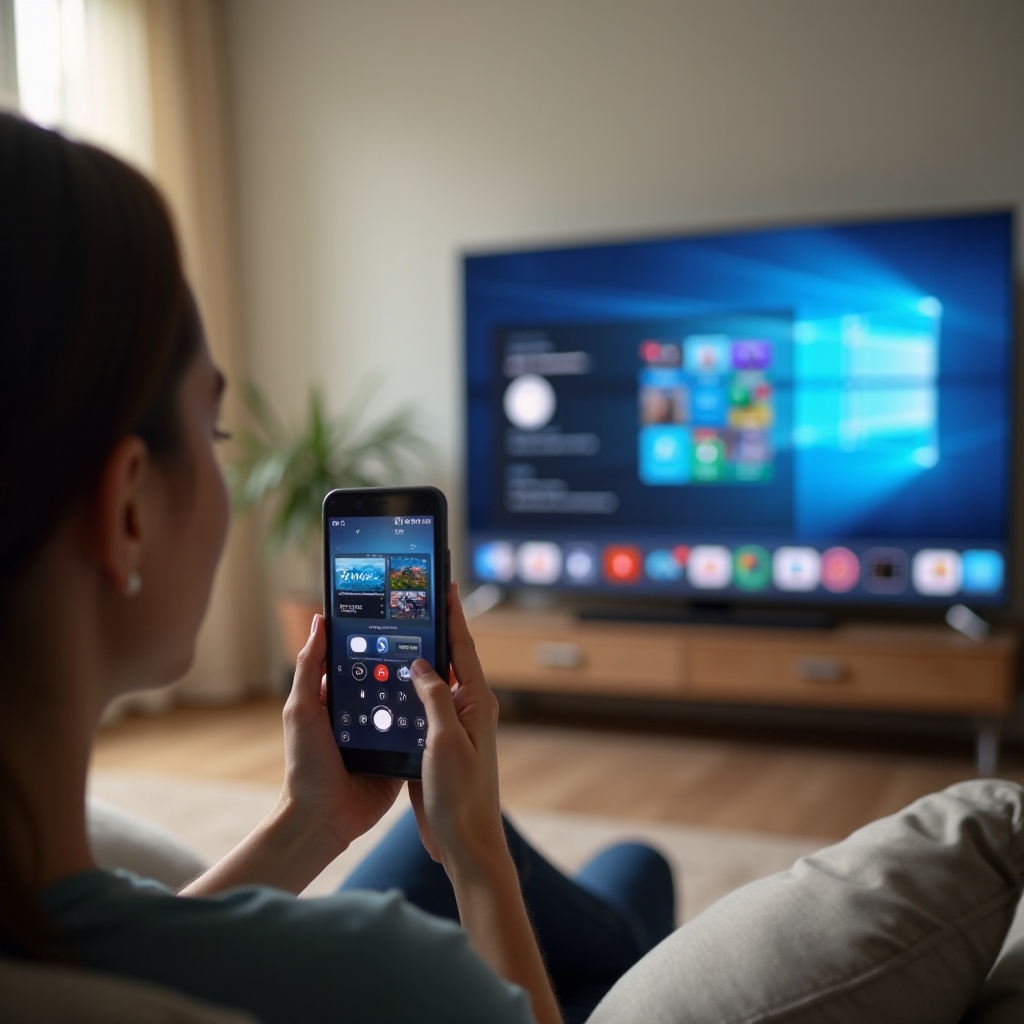
Die klassische Fernbedienung liegt wieder einmal zwischen Sofa und Couchtisch? Mit einem Samsung Fernseher kannst du dir das Suchen sparen und deinen TV bequem mit dem Smartphone steuern. Dein Handy wird zur vollwertigen Fernbedienung mit mehr Funktionen, besserer Übersicht und schnellerer Eingabe.
Der große Vorteil: Du nutzt ein Gerät, das du sowieso immer in der Hand hast. Sender wechseln, die Lautstärke anpassen, Apps wie Netflix oder YouTube starten oder Texte eingeben gelingt damit deutlich komfortabler als mit den kleinen Tasten einer herkömmlichen Fernbedienung. Dazu kommen praktische Extras wie Bildschirmspiegelung, Medien-Streaming und die Einbindung in dein Smart Home.
In diesem Ratgeber erfährst du Schritt für Schritt, wie du deinen Samsung Fernseher mit dem Handy steuern kannst. Du lernst, welche Voraussetzungen dein TV und dein Smartphone erfüllen müssen, wie du die SmartThings-App einrichtest, wie du Inhalte spiegelst, welche Unterschiede es zwischen Android und iPhone gibt und wie du typische Probleme schnell löst. So richtest du dir ohne Technikfrust eine moderne, flexible TV-Steuerung ein.
Voraussetzungen, kompatible Samsung-Fernseher und passende Smartphones
Bevor du deinen Fernseher mit Handy steuern kannst, muss klar sein, ob TV und Smartphone kompatibel sind. Samsung setzt auf sein eigenes Ökosystem rund um SmartThings. Damit die Steuerung reibungslos klappt und alle Funktionen zur Verfügung stehen, prüfst du ein paar Punkte vorab.
Unterstützte Samsung-Smart-TVs ab 2024
Alle aktuellen Samsung Smart-TVs ab 2024 lassen sich über die SmartThings-App mit dem Handy steuern. Dazu zählen:
- Neo QLED, QLED und OLED-Modelle
- Die meisten Crystal UHD-Modelle
- Viele Lifestyle-TVs wie The Frame, The Serif oder The Terrace
Wichtig ist, dass dein Fernseher als Smart TV mit Tizen-Betriebssystem läuft und im gleichen WLAN wie dein Smartphone hängt. Im Menü deines TVs findest du unter ‘Einstellungen → Unterstützung → Über diesen TV’ die Modellnummer. Auf der Samsung-Website kannst du prüfen, ob dein Modell SmartThings unterstützt. Sehr alte Geräte ohne Netzwerkfähigkeit lassen sich nicht über WLAN steuern, hier bleiben nur IR-Apps (falls dein Handy einen IR-Blaster hat) oder externe Streaming-Geräte.
Anforderungen an Android-Smartphones und iPhones
Damit die Steuerung funktioniert, muss auch dein Handy bestimmte Anforderungen erfüllen:
- Android-Smartphones:
- Android 8.0 oder höher empfohlen
- Genügend Speicherplatz für die SmartThings-App
- WLAN-Unterstützung (2,4 oder 5 GHz)
- iPhones:
- iOS 14 oder höher empfohlen
- Zugriff auf den Apple App Store für den Download von SmartThings
- WLAN-Verbindung im gleichen Netzwerk wie der TV
Samsung Galaxy-Geräte bieten oft zusätzliche Komfortfunktionen wie Smart View oder Schnellzugriffe im Quick Panel, die das Spiegeln und Steuern noch einfacher machen. Grundsätzlich funktioniert die Steuerung aber auch mit Android-Geräten anderer Hersteller und mit iPhones zuverlässig, solange die Systemanforderungen stimmen.
Notwendige Konten, Apps und Netzwerk-Einstellungen
Für die Verbindung brauchst du drei Dinge:
- Ein Samsung-Konto
- Die SmartThings-App auf deinem Smartphone
- Ein stabiles WLAN-Heimnetzwerk
Stelle sicher, dass:
- dein Fernseher im gleichen WLAN wie dein Smartphone angemeldet ist,
- der Router nicht zu weit entfernt steht oder ein Repeater das Signal verstärkt,
- der TV im regulären Heimnetz hängt und nicht in einem isolierten Gastnetz.
Mit diesen Voraussetzungen ist die Basis gelegt. Im nächsten Abschnitt verbindest du Fernseher und Handy über die SmartThings-App und machst dein Smartphone zur Fernbedienung.
Samsung Fernseher mit Handy steuern über die SmartThings-App
Die SmartThings-App ist der zentrale Baustein, wenn du deinen Samsung Fernseher mit dem Handy steuern möchtest. Über sie richtest du die Verbindung ein und bedienst den TV wie mit einer Fernbedienung, nur komfortabler und übersichtlicher. Hast du alle Voraussetzungen geprüft, kannst du direkt mit der Einrichtung starten.
SmartThings-App installieren und mit Samsung-Konto verknüpfen
So startest du die Einrichtung:
- Öffne auf deinem Handy den Google Play Store (Android) oder den App Store (iOS).
- Suche nach ‘SmartThings’ von Samsung Electronics.
- Installiere die App und öffne sie nach der Installation.
- Melde dich mit deinem Samsung-Konto an oder erstelle ein neues Konto.
Ein Samsung-Konto ist notwendig, damit deine Geräte im Samsung-Ökosystem erkannt und verwaltet werden können. Nutzt du bereits ein Galaxy-Smartphone oder andere Samsung-Dienste, hast du oft schon ein Konto und kannst dieses einfach in SmartThings verwenden.
Samsung TV in SmartThings finden und koppeln
Sobald du in SmartThings angemeldet bist, fügst du deinen Fernseher hinzu:
- Stelle sicher, dass dein Samsung TV eingeschaltet ist.
- Prüfe, ob TV und Smartphone im selben WLAN sind.
- Öffne SmartThings und tippe auf ‘+ Gerät hinzufügen’.
- Wähle ‘TV’ und dann ‘Samsung’ aus.
- Die App sucht nun automatisch nach verfügbaren Geräten im Netzwerk.
- Wähle deinen Fernseher aus der Liste aus.
Auf dem TV erscheint jetzt meist ein Bestätigungsfenster mit einem Code oder einer Anfrage zur Verbindung. Bestätige diese am Fernseher, damit die Kopplung erfolgt. Ohne diese Bestätigung kannst du die Steuerung nicht nutzen.
Ersteinrichtung abschließen und Verbindung testen
Nach der Kopplung solltest du einige Grundeinstellungen prüfen:
- Schau in SmartThings, ob der TV als ‘Online’ angezeigt wird.
- Tippe auf den TV in der Geräteliste, um die Steueroberfläche zu öffnen.
- Teste grundlegende Funktionen:
- Lautstärke lauter/leiser
- Stummschalten
- Kanalwechsel
- TV ein- und ausschalten
Wenn alles reagiert, ist dein Samsung Fernseher erfolgreich mit dem Handy verknüpft. Nun kannst du die App im Alltag als virtuelle Fernbedienung nutzen und dir viele Handgriffe erleichtern.
Virtuelle Fernbedienung: Grundfunktionen auf dem Smartphone
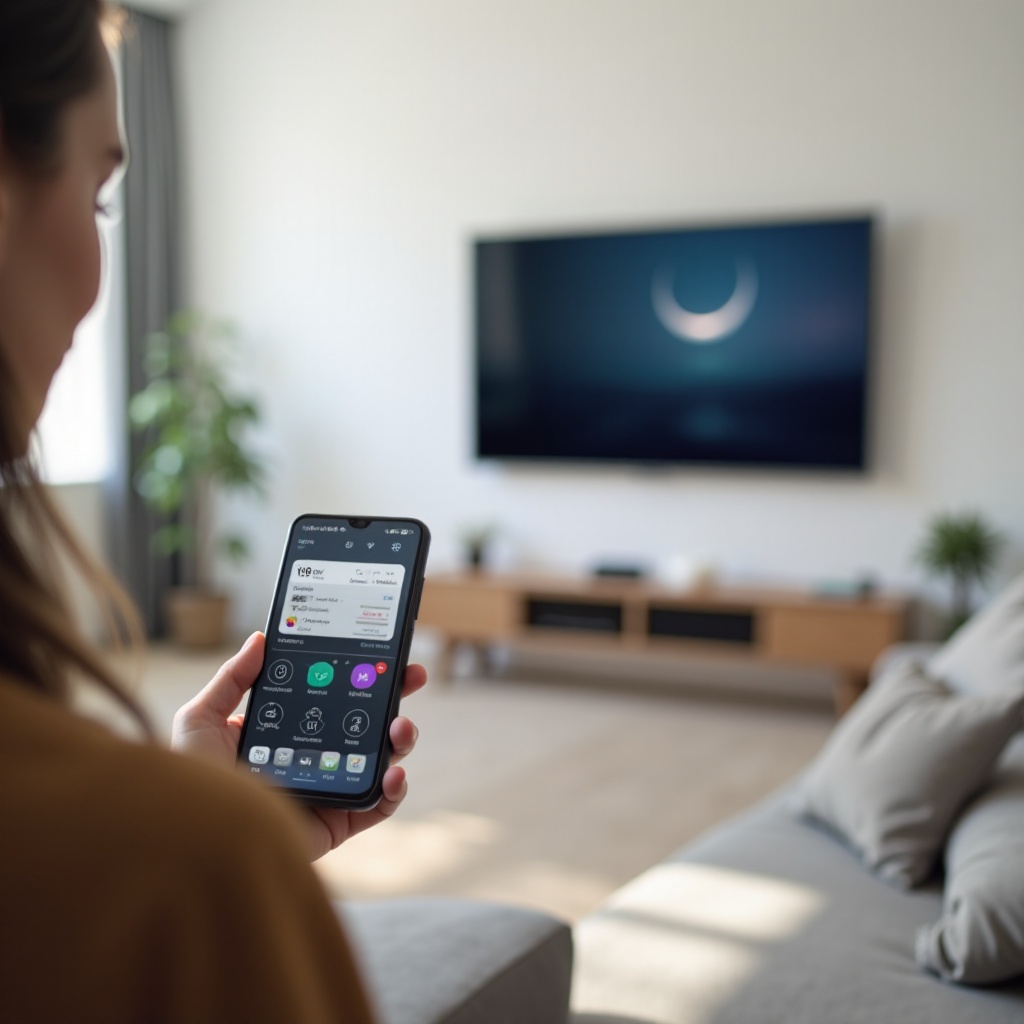
Über SmartThings verwandelt sich dein Smartphone in eine vollwertige Fernbedienung. Viele Nutzer merken schnell, dass sie die physische Fernbedienung kaum noch brauchen, weil die Bedienung per Handy einfacher, schneller und oft präziser funktioniert.
Ein- und Ausschalten, Lautstärke und Senderwechsel
Die wichtigsten Grundfunktionen findest du direkt auf der Startoberfläche deines TVs in SmartThings:
- Power-Taste: Schaltet den Fernseher ein oder aus.
- Lautstärke-Regler: Regulierung über Schieberegler oder Plus-/Minus-Tasten.
- Kanal-Tasten: Springen zu vorherigen oder nächsten Sendern.
- Zahlentasten: Bei manchen Modellen direkte Eingabe von Kanalnummern.
Der Vorteil: Du reagierst schneller, weil du das Smartphone ohnehin in der Hand hast. Außerdem findest du die Tasten leichter als auf einer oft überladenen Fernbedienung, insbesondere im Dunkeln oder wenn mehrere Fernbedienungen auf dem Tisch liegen.
Apps starten, Smart Hub bedienen und Eingangsquellen wählen
Mit der SmartThings-Fernbedienung navigierst du auch bequem durch den Smart Hub:
- Öffne die App-Übersicht auf deinem TV.
- Nutze Pfeiltasten oder ein Touchpad-Feld (je nach Modell), um durch die Menüs zu gehen.
- Starte Apps wie Netflix, Prime Video, Disney+ oder YouTube mit einem Tipp.
Eingangsquellen wechselst du ebenfalls direkt über das Handy:
- Wähle im SmartThings-Menü ‘Source’ oder ‘Eingang’.
- Tippe auf HDMI1, HDMI2, Konsole, Receiver oder andere angeschlossene Geräte.
So musst du nicht mehr umständlich durch TV-Menüs klicken, sondern wechselst schnell zwischen Streaming, Konsole und klassischem TV-Empfang.
Text- und Passwort-Eingabe über die Handy-Tastatur
Ein großes Plus der Handy-Steuerung ist das Tippen von Text:
- Suchbegriffe in Streaming-Apps
- E-Mail-Adressen und Passwörter
- WLAN-Passwörter oder Login-Daten
Statt mit Pfeiltasten Buchstaben zu suchen, öffnet sich auf deinem Smartphone die gewohnte Tastatur. Du gibst den Text ein, bestätigst, und der Inhalt erscheint direkt im TV-Eingabefeld. Das spart Zeit und Nerven, besonders bei langen Passwörtern und komplizierten Logins.
Nachdem du die Grundfunktionen beherrschst, kannst du den nächsten Schritt gehen: Inhalte direkt vom Handy auf den Fernseher spiegeln oder streamen und so den Bildschirm deines TVs optimal ausnutzen.
Inhalte vom Handy auf den Samsung TV spiegeln und streamen
Neben der Fernbedienungsfunktion gehört das Teilen von Inhalten zu den größten Vorteilen, wenn du deinen Fernseher mit dem Handy steuern willst. Du zeigst Fotos, Videos oder sogar deinen gesamten Bildschirm mit wenigen Tipps auf dem großen TV und machst damit aus deinem Wohnzimmer ein kleines Heimkino.
Bildschirmspiegelung mit Smart View und Screen Mirroring
Samsung Galaxy-Smartphones bieten meist die Funktion ‘Smart View’:
- Ziehe die Schnellzugriffsleiste (Quick Panel) nach unten.
- Tippe auf ‘Smart View’ oder ‘Screen Mirroring’.
- Wähle deinen Samsung TV aus der Liste verfügbarer Geräte.
- Bestätige die Verbindung gegebenenfalls am Fernseher.
Jetzt spiegelt dein Handy seinen kompletten Bildschirm auf den TV. Das eignet sich für:
- Präsentationen
- Surfen im Internet
- Apps ohne eigene Casting-Funktion
- Fotos zeigen, ohne sie vorher zu sortieren
Auch andere Android-Smartphones und iPhones bieten ähnliche Funktionen wie ‘Bildschirmsynchronisierung’ oder ‘Bildschirmspiegelung’. Der Ablauf ist sehr ähnlich: Du aktivierst die Funktion im Kontrollzentrum (iOS) oder in den Schnell-Einstellungen (Android) und wählst den Samsung TV aus.
Fotos, Videos und Musik vom Smartphone auf den Fernseher senden
Viele Nutzer wollen vor allem Medien teilen:
- Öffne deine Galerie-App oder Musik-App.
- Wähle ein Foto, Video oder einen Song aus.
- Nutze das Teilen- oder Cast-Symbol (oft ein Bildschirm mit Wellen).
- Wähle deinen Samsung Fernseher als Ziel.
Über SmartThings kannst du außerdem direkt aus der App Inhalte auf dem TV wiedergeben. So wird dein Fernseher zur großen Leinwand für Urlaubsfotos, Familienvideos oder Musik-Playlists bei der nächsten Feier.
Streaming-Apps (YouTube, Netflix & Co.) vom Handy steuern
Viele Streaming-Apps besitzen eine eigene Cast-Funktion:
- Starte die App auf deinem Smartphone, zum Beispiel YouTube oder Netflix.
- Tippe auf das Cast-Symbol oben im Player.
- Wähle deinen Samsung TV als Wiedergabegerät.
- Suche Videos oder Serien direkt über das Handy aus.
Die Wiedergabe läuft auf dem Fernseher, während du dein Handy weiter normal nutzen kannst. Du kannst pausieren, vorspulen, die Lautstärke anpassen oder die nächste Folge auswählen – alles vom Smartphone aus.
Damit stellt sich die Frage, ob es Unterschiede zwischen Android und iPhone bei der Steuerung deines Samsung Fernsehers gibt und welche Kombination für dich am besten geeignet ist.
Samsung TV mit Android-Smartphone vs. iPhone steuern
Android und iOS bieten beide eine gute Integration mit Samsung TVs, aber es gibt einige Unterschiede in Bedienung und Funktionsumfang. Diese zu kennen hilft dir, die passende Methode optimal zu nutzen und die Stärken deines Geräts auszuspielen.
Besonderheiten und Shortcuts bei Samsung Galaxy und Android
Samsung Galaxy-Smartphones bieten im Zusammenspiel mit Samsung TVs einige Vorteile:
- Smart View ist direkt im Quick Panel integriert und schnell erreichbar.
- Manche Modelle erkennen in der Nähe befindliche Samsung TVs automatisch.
- Du kannst Schnellzugriffe anlegen, um den TV direkt aus der Statusleiste zu steuern.
Auch Android-Geräte anderer Hersteller funktionieren gut:
- SmartThings ist vollständig für Android optimiert.
- Viele Einstellungen sind ähnlich aufgebaut wie bei Galaxy-Geräten.
- Casting mit Google-Apps (zum Beispiel YouTube) ist besonders gut integriert.
Damit eignet sich ein Android-Smartphone ideal, wenn du dein Zuhause bereits stark mit Google-Diensten verknüpft hast und häufig castest.
Bedienung des Samsung Fernsehers mit iPhone und AirPlay
Mit dem iPhone nutzt du ebenfalls SmartThings, ergänzt durch AirPlay:
- SmartThings:
- TV ein- und ausschalten
- Lautstärke und Kanäle steuern
- Apps starten und durch Menüs navigieren
- AirPlay (bei vielen Samsung TVs ab 2024 unterstützt):
- Bildschirm spiegeln
- Fotos und Videos direkt aus der Fotos-App auf den Fernseher bringen
- Musik aus Apple Music über den TV-Lautsprecher abspielen
AirPlay aktivierst du im Kontrollzentrum des iPhones (‘Bildschirmsynchronisierung’) oder über das AirPlay-Symbol in unterstützten Apps. Dadurch kannst du Inhalte aus dem Apple-Ökosystem besonders bequem auf den Samsung TV bringen.
Unterschiede in Oberfläche, Funktionen und Performance
Die Unterschiede in der Praxis lassen sich so zusammenfassen:
- Oberfläche:
- Android/SmartThings wirkt oft stärker ins System integriert.
- iOS/SmartThings funktioniert sehr stabil, setzt aber stärker auf eine eigenständige App.
- Funktionen:
- AirPlay ist ein großer Pluspunkt für iPhone-Nutzer.
- Galaxy-Nutzer profitieren von Smart View und tiefer Systemintegration.
- Performance:
- Beide Plattformen sind bei guter WLAN-Verbindung schnell und flüssig.
- Entscheidend ist weniger das Betriebssystem als ein stabiles Netzwerk.
Unabhängig vom Handy-Typ kannst du deinen Samsung Fernseher auch in dein Smart Home einbinden und die Steuerung automatisieren, um noch weniger manuell eingreifen zu müssen.
Samsung Fernseher ins Smart Home integrieren und per Handy automatisieren
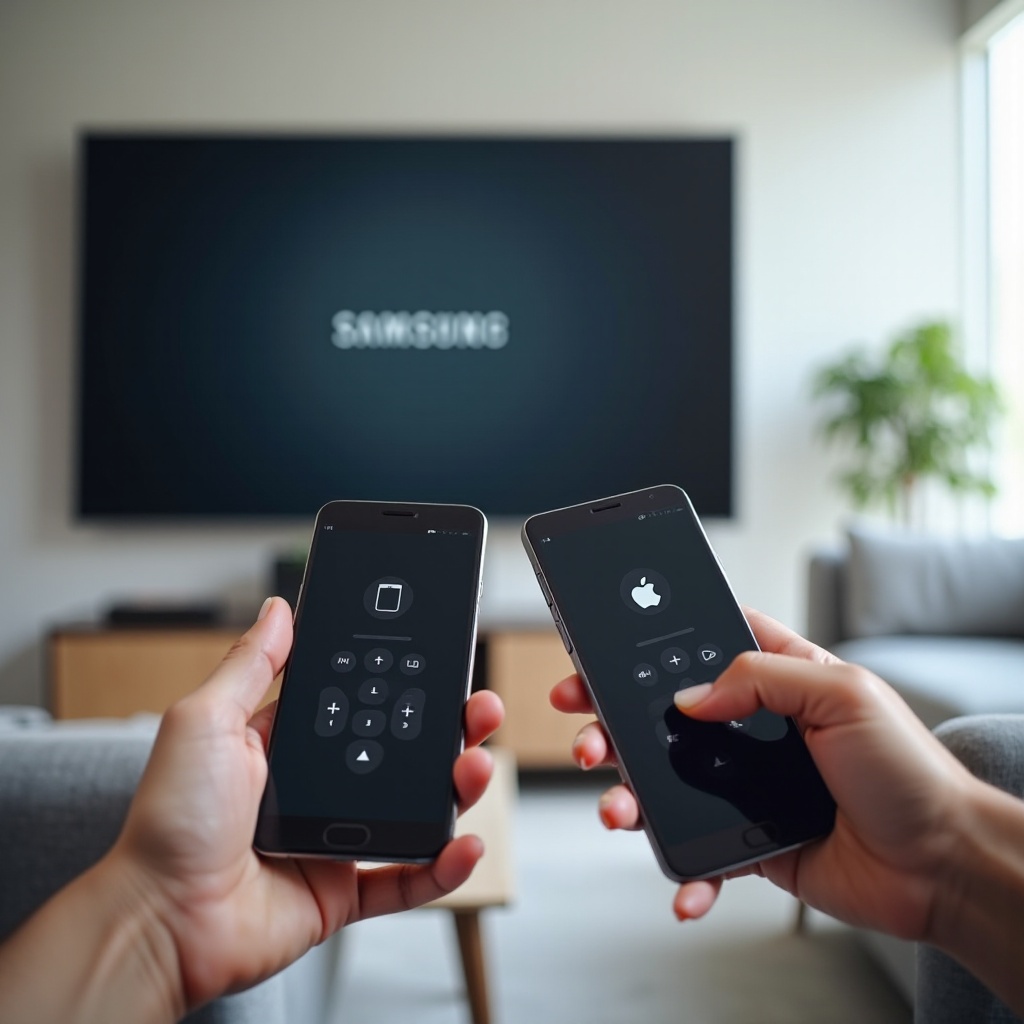
Wer seinen Fernseher mit dem Handy steuert, will oft noch einen Schritt weiter gehen: Routinen, Szenen und Sprachsteuerung. Mit SmartThings und Diensten wie Google Home oder Amazon Alexa gelingt das recht einfach und macht deinen TV zu einem vollwertigen Smart-Home-Gerät.
Samsung TV in SmartThings-Szenen und Routinen einbinden
In SmartThings kannst du Abläufe automatisieren und mehrere Geräte miteinander verknüpfen:
- Szene ‘Filmabend’:
- TV einschalten
- Lautstärke auf einen angenehmen Wert setzen
- Bestimmte App starten (zum Beispiel Netflix)
- Szene ‘Gute Nacht’:
- TV ausschalten
- Lichter dimmen (falls Smart-Lampen vorhanden)
- Steckerleisten über smarte Steckdosen deaktivieren
Du definierst diese Szenen in SmartThings und startest sie dann über die App oder sogar über Widgets auf dem Handy. So reichen oft ein oder zwei Tipps, um dein komplettes Setup zu steuern.
Verbindung mit Google Home und Amazon Alexa herstellen
Viele Nutzer kombinieren die Handy-Steuerung mit Sprachassistenten. So funktioniert es:
- Google Home:
- Samsung TV in SmartThings verknüpfen.
- SmartThings mit Google Home verbinden.
- Danach lässt sich der TV per ‘Hey Google’-Sprachbefehl steuern.
- Amazon Alexa:
- SmartThings-Skill in der Alexa-App aktivieren.
- Samsung-Konto mit Alexa verknüpfen.
- TV erscheint als Gerät in Alexa und reagiert auf Befehle wie ‘Alexa, schalte den Fernseher ein’.
So kannst du wählen, ob du lieber über das Handy tippst oder mit Sprachbefehlen steuerst. Oft ergänzt sich beides ideal im Alltag.
Typische Automationen: Filmabend, Kinderprofil, Schlafenszeit
Ein paar praktische Beispiele für Automationen:
- Filmabend:
- Licht dimmen
- TV einschalten
- Streaming-App starten
- Lautstärke auf ‘Kino-Level’ setzen
- Kinderprofil:
- Spezielle Eingangsquelle oder kinderfreundliche App starten
- Lautstärke begrenzen
- Nutzungszeit mit Timer einschränken
- Schlafenszeit:
- TV nach 30 Minuten automatisch ausschalten
- Lautstärke langsam reduzieren
Wenn Automationen laufen, fallen dir Probleme schneller auf, etwa wenn der TV nicht reagiert oder Geräte offline sind. Im nächsten Abschnitt klären wir, was du tun kannst, wenn Handy und TV nicht so zusammenarbeiten, wie sie sollen.
Häufige Probleme beim Steuern des Samsung Fernsehers mit dem Handy lösen
Auch bei guter Hardware treten manchmal Verbindungsprobleme auf. Die meisten lassen sich mit wenigen Schritten selbst beheben, ohne dass du den Support brauchst. So bleibt die Steuerung deines Samsung Fernsehers mit dem Handy zuverlässig.
Fernseher wird in der SmartThings-App nicht gefunden
Prüfe nacheinander:
- Ist der Fernseher eingeschaltet und mit dem WLAN verbunden?
- Sind TV und Smartphone im selben WLAN, nicht im Gastnetz?
- Ist die SmartThings-App auf dem neuesten Stand?
- Ist im TV-Menü die Fernzugriffs- oder Gerätesuche-Funktion aktiviert?
Wenn das nicht hilft:
- Starte den Fernseher neu (Stecker kurz ziehen).
- Starte den Router neu und warte ein bis zwei Minuten.
- Starte dein Handy neu.
Versuche dann die Suche in SmartThings erneut. Häufig reicht dieser Neustart-Dreiklang bereits aus.
Verbindungsabbrüche zwischen TV und Smartphone beheben
Kommt es zu Abbrüchen oder Verzögerungen:
- Prüfe die WLAN-Signalstärke in der Nähe des Fernsehers.
- Stelle den Router möglichst zentral auf oder nutze Repeater.
- Vermeide dicke Wände oder Metallregale zwischen Router und TV.
- Deaktiviere testweise VPNs oder Firewalls auf dem Handy, die die Verbindung stören könnten.
Hilft das nicht, lohnt sich ein Firmware-Update für den TV und eventuell ein Router-Update. Viele Fehler behebt Samsung über Aktualisierungen der TV-Software.
Wenn nichts hilft: TV- und App-Reset sowie Support-Kontakt
Als letzte Schritte kannst du Folgendes testen:
- SmartThings-App-Daten löschen und die App neu installieren.
- TV-Netzwerkeinstellungen zurücksetzen und WLAN erneut einrichten.
- Smart Hub am TV zurücksetzen (unter ‘Unterstützung’ oder ‘Reset’-Option).
Bestehen die Probleme weiter, notiere Modellnummer und Fehlermeldungen und kontaktiere den Samsung-Support. So erhältst du gezielte Hilfe und vermeidest langes Herumprobieren.
Damit du diese Funktionen sicher nutzt, lohnt ein Blick auf Datenschutz und Einstellungen, bevor du deinen Fernseher dauerhaft im Netzwerk betreibst.
Sicherheit, Datenschutz und sinnvolle Einstellungen
Wenn du deinen Fernseher mit dem Handy steuerst, greifen Apps auf Netzwerk und teilweise auf persönliche Daten zu. Mit ein paar Einstellungen behältst du die Kontrolle und kombinierst Komfort mit Sicherheit.
Netzwerk- und Fernzugriffs-Einstellungen am Samsung TV
Im TV-Menü solltest du folgende Punkte prüfen:
- Nutze ein sicheres WLAN-Passwort und eine aktuelle Verschlüsselung (WPA2 oder WPA3).
- Deaktiviere ungenutzte Netzwerk- oder Fernzugriffsfunktionen.
- Vermeide offene oder ungesicherte Netzwerke im Heimgebrauch.
Aktualisiere regelmäßig die TV-Software, um Sicherheitslücken zu schließen. Die Update-Funktion findest du in der Regel unter ‘Einstellungen → Unterstützung → Software-Update’.
Berechtigungen der SmartThings-App auf dem Handy optimieren
Auf deinem Smartphone kannst du in den App-Einstellungen festlegen, auf welche Daten SmartThings zugreifen darf:
- Setze Standortzugriff auf ‘Nur während der Nutzung’, falls nötig.
- Aktiviere Kamera- oder Mikrofonrechte nur, wenn du entsprechende Funktionen wirklich verwendest.
- Begrenze die Hintergrundaktivität, wenn du Akku sparen willst, ohne die Steuerung komplett einzuschränken.
So minimierst du unnötige Datenzugriffe und behältst die Kontrolle über deine Privatsphäre.
Gastzugänge und Beschränkungen für Kinder einrichten
Wenn Kinder oder Gäste dein Smart-TV-System nutzen:
- Richte eingeschränkte Profile auf dem Fernseher ein, soweit verfügbar.
- Nutze Kindersicherungen in Streaming-Apps, um Inhalte zu filtern.
- Erlaube nicht jedem Zugriff auf dein Samsung-Konto und sensible Einstellungen.
So bleibt deine Steuerung per Handy sicher, und Kinder können den Fernseher nicht unkontrolliert nutzen.
Fazit
Einen Fernseher mit Handy zu steuern, ist bei Samsung längst Standard und in vielen Situationen bequemer als die klassische Fernbedienung. Über die SmartThings-App verbindest du deinen Samsung Smart-TV ab 2024 schnell mit Android-Smartphones oder iPhones, bedienst alle wichtigen Funktionen und tippst Texte deutlich schneller.
Zusätzlich profitierst du von Bildschirmspiegelung, Casting aus Streaming-Apps und der Einbindung in dein Smart Home mit Routinen und Sprachsteuerung. Treten Probleme auf, lassen sie sich meist durch wenige Checks an WLAN, App und TV lösen, ohne dass du tief in technische Details einsteigen musst.
Mit den richtigen Sicherheits- und Datenschutzeinstellungen behältst du die Kontrolle über deine Geräte und Daten. Wenn du die Schritte aus diesem Ratgeber nacheinander durchgehst, hast du in kurzer Zeit dein Setup fertig und kannst deinen Samsung Fernseher komfortabel mit dem Handy steuern – im Alltag, beim Filmabend und im vernetzten Zuhause.
Häufig gestellte Fragen
Funktioniert ‘Fernseher mit Handy steuern Samsung’ auch, wenn ich nicht im WLAN zuhause bin?
In den meisten Fällen brauchst du, um den Samsung Fernseher mit dem Handy zu steuern, dass beide Geräte im gleichen WLAN sind. Einige Funktionen, etwa bestimmte SmartThings-Automationen, können auch aus der Ferne greifen, aber die klassische Steuerung wie Lautstärke, Kanalwechsel oder App-Navigation ist meist auf das Heimnetz beschränkt. Für echten Fernzugriff musst du in SmartThings und in den TV-Einstellungen Remote-Funktionen aktivieren und solltest aus Datenschutzgründen genau prüfen, welche Zugriffe du erlaubst.
Kann ich einen älteren Samsung Fernseher ohne Smart-Funktionen mit dem Handy steuern?
Ein sehr alter Samsung Fernseher ohne Netzwerkanschluss und ohne Smart-TV-Funktionen lässt sich nicht über SmartThings steuern. Wenn dein Smartphone einen IR-Blaster besitzt, kannst du allerdings eine Infrarot-Fernbedienungs-App nutzen, um den Fernseher ähnlich wie mit einer klassischen IR-Fernbedienung zu bedienen. Alternativ kannst du mit einem externen Streaming-Stick, etwa Chromecast oder Fire TV, moderne Funktionen nachrüsten und diesen Stick mit dem Handy steuern, während der Fernseher nur als Bildschirm dient.
Ist die Steuerung meines Samsung Fernsehers mit dem Handy sicher und kostenlos?
Die SmartThings-App ist kostenlos und die Nutzung verursacht keine zusätzlichen Gebühren. Sicher wird die Steuerung vor allem durch ein gut geschütztes WLAN, ein starkes Passwort für dein Samsung-Konto und sorgfältig gesetzte Berechtigungen in der App. Du solltest regelmäßige Updates für Fernseher, Smartphone und App installieren, um Sicherheitslücken zu schließen. Achte außerdem darauf, Remote-Zugriffe nur dann zu aktivieren, wenn du sie wirklich brauchst, und verwalte Kinder- oder Gastzugänge getrennt, um Missbrauch zu vermeiden.