
Einleitung: Warum Drucken mit dem Smartphone heute unverzichtbar ist
Das Smartphone ist für viele Menschen zum wichtigsten Alltagsgerät geworden. Fotos, Rechnungen, Tickets, Verträge, Studienunterlagen – fast alles landet zuerst auf dem Handy. Wenn dann doch ein Ausdruck nötig ist, wirkt der Umweg über den PC wie ein überflüssiger Zwischenschritt. Viel praktischer ist es, direkt vom Smartphone aus zu drucken.
Genau hier setzt ‘Drucken mit dem Smartphone’ an. Moderne Drucker verstehen sich problemlos mit Android und iPhone, und sowohl Hersteller als auch Betriebssysteme liefern passende Druckfunktionen mit. Selbst Aufgaben wie das Drucken mehrseitiger PDFs, das Ausgeben von Tickets aus einer App oder das randlose Drucken von Fotos lassen sich direkt vom Handy steuern.
In diesem Beitrag erfährst du Schritt für Schritt, wie du dein Smartphone und deinen Drucker optimal einrichtest, welche Apps du wirklich brauchst und wie du typische Fehler schnell behebst. Die Anleitung richtet sich an Einsteiger, die noch nie vom Handy gedruckt haben, aber auch an fortgeschrittene Nutzer, die ihren Workflow verbessern möchten.
Der erste Schritt zum erfolgreichen Drucken mit dem Smartphone ist, die technischen Voraussetzungen zu verstehen und einzurichten.
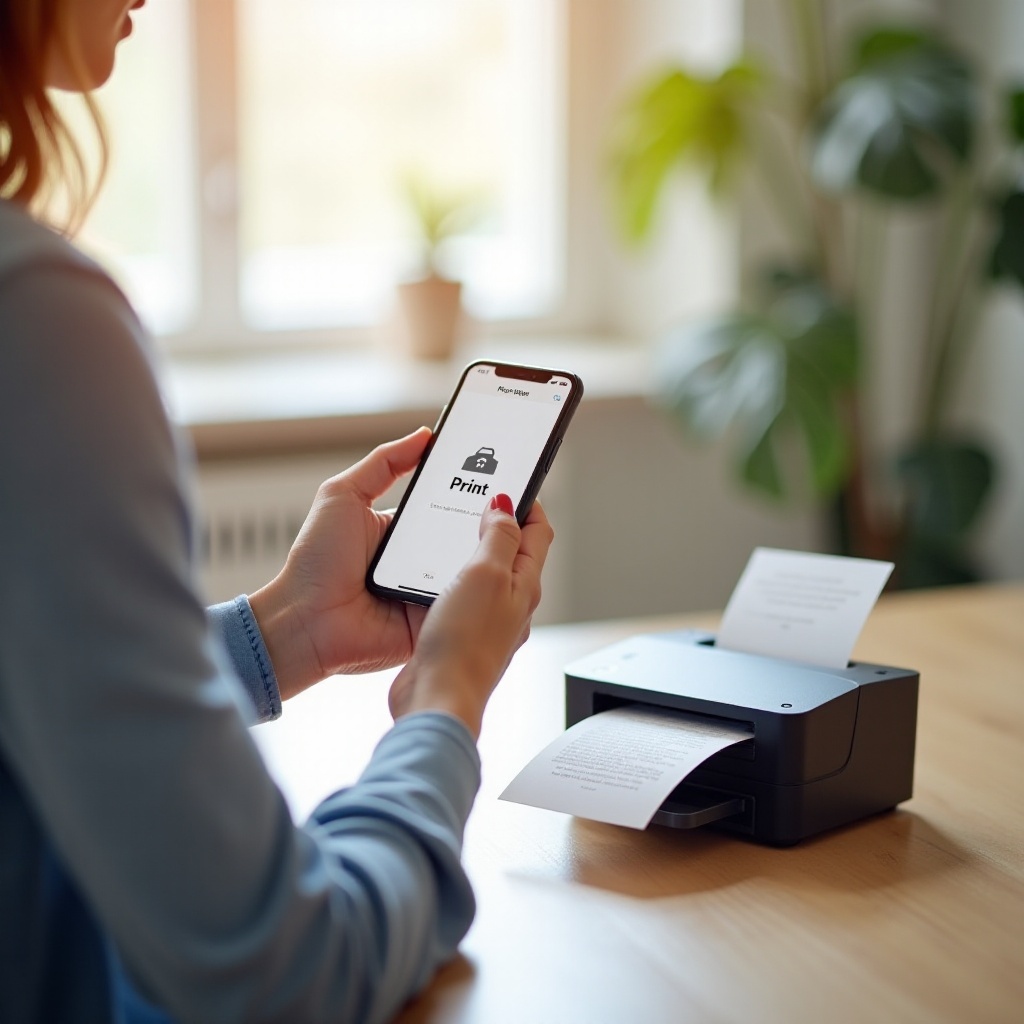
Voraussetzungen: Was du zum Drucken mit dem Smartphone brauchst
Bevor du den ersten Ausdruck startest, sollten die Grundlagen stimmen. Wenn du dir diese Basis einmal sauber einrichtest, läuft das Drucken mit dem Smartphone später fast nebenbei. Du vermeidest Frust und gehst sicher, dass Handy und Drucker gut zusammenarbeiten.
Kompatibler WLAN- oder AirPrint-Drucker
Am bequemsten funktioniert das Drucken mit einem Netzwerkdrucker, der WLAN unterstützt. Achte bei einem neuen Gerät auf Begriffe wie:
- ‘WLAN’, ‘Wi-Fi’ oder ‘Wireless’
- ‘AirPrint’ (für iPhone und iPad)
- Hinweise auf ‘Mobile Printing’, ‘App Printing’ oder ‘Drucken vom Smartphone’
Viele Tintenstrahl- und Laserdrucker unterstützen inzwischen sowohl Android als auch iOS. In den technischen Daten steht meist, welche mobilen Drucklösungen der Hersteller anbietet. Wenn du bereits einen Drucker besitzt, lohnt ein Blick in das Handbuch oder auf die Herstellerwebseite, um die Smartphone-Tauglichkeit zu prüfen.
Stabile WLAN-Verbindung oder Wi-Fi Direct vom Handy
Damit Handy und Drucker miteinander kommunizieren können, müssen sie sich im gleichen Netz befinden oder eine direkte Verbindung aufbauen:
- Idealfall: Beide hängen im selben WLAN-Router.
- Alternativ: Der Drucker baut ein eigenes WLAN über ‘Wi-Fi Direct’ auf, mit dem sich dein Smartphone verbindet.
Je stabiler die Verbindung, desto zuverlässiger der Ausdruck. Schwaches WLAN führt oft zu abgebrochenen Druckaufträgen oder dazu, dass das Handy den Drucker gar nicht erst findet.
Passende Druck-Apps für Android und iOS
Android und iOS haben eingebaute Druckfunktionen. Trotzdem lohnt sich fast immer zusätzlich eine Hersteller-App wie:
- HP Smart
- Canon PRINT
- Epson iPrint
- Brother iPrint&Scan
- Samsung Mobile Print (für passende Geräte)
Diese Apps erkennen den Drucker meist automatisch, bieten zusätzliche Optionen und helfen bei der Einrichtung. Oft findest du dort auch Wartungsfunktionen, Firmware-Updates und Hilfen zur Fehlerdiagnose.
Dateitypen, die sich gut vom Smartphone drucken lassen
Am problemlosesten druckst du:
- PDFs
- Fotos (JPG, PNG)
- Office-Dateien (DOCX, XLSX, PPTX) über Office-Apps
- E-Mail-Anhänge
Je klarer und strukturierter die Datei, desto besser das Ergebnis. Screenshots mit winziger Schrift lassen sich zwar drucken, sind auf Papier aber oft schwer lesbar. Für wichtige Dokumente bietet sich deshalb immer eine PDF-Version an.
Sind die Voraussetzungen geklärt, geht es im nächsten Schritt darum, den Drucker richtig für den Handy-Druck einzurichten.
Drucker richtig einrichten für den Handy-Druck
Die Druckereinrichtung ist der wichtigste technische Schritt. Ist sie sauber erledigt, fühlt sich das Drucken mit dem Smartphone später fast so einfach an wie das Aufrufen einer Webseite. Viele Probleme entstehen nur, weil Drucker und Netzwerk nicht korrekt konfiguriert sind.
WLAN am Drucker einrichten und Verbindung prüfen
Fast alle aktuellen Drucker haben ein kleines Display oder mindestens Tasten für die Netzwerkeinrichtung. Typische Schritte sind:
- Im Druckermenü ‘Netzwerk’, ‘WLAN’ oder ‘Wi-Fi’ auswählen.
- Dein Heimnetz aus der Liste der verfügbaren WLANs auswählen.
- WLAN-Passwort eingeben.
- Verbindung bestätigen und warten, bis der Drucker eine Erfolgsmeldung zeigt.
Viele Geräte drucken auf Wunsch eine ‘Netzwerkübersicht’. Darauf steht, ob der Drucker korrekt mit dem WLAN verbunden ist und welche IP-Adresse er nutzt. Dies hilft später, wenn das Smartphone den Drucker nicht findet.
Drucker im gleichen Netzwerk wie das Smartphone
Dein Smartphone muss im selben Netz sein wie der Drucker. Achte darauf:
- Nutzt du mehrere WLANs (zum Beispiel ‘Gäste-WLAN’ und ‘Haupt-WLAN’), verbinde Handy und Drucker mit dem gleichen Netzwerk.
- Teste den Druck einmal in der Nähe des Routers, um Reichweitenprobleme auszuschließen.
Wenn sich Drucker und Handy nicht sehen, liegt es in den meisten Fällen an unterschiedlichen Netzwerken oder einem instabilen WLAN.
Firmware-Updates und Treiber über Hersteller-Apps
Hersteller-Apps erkennen oft, wenn dein Drucker eine neue Firmware benötigt. Updates bringen:
- Fehlerkorrekturen
- Verbesserte Kompatibilität mit Android und iOS
- Teilweise neue oder erweiterte Funktionen
Starte nach der ersten Einrichtung die Hersteller-App, lass nach Updates suchen und führe sie durch, solange der Drucker im WLAN hängt. So stellst du sicher, dass dein Gerät optimal mit aktuellen Smartphones zusammenspielt.
Option Wi-Fi Direct aktivieren und nutzen
Wenn du keinen Router nutzen möchtest oder unterwegs druckst, hilft Wi-Fi Direct:
- Am Drucker Wi-Fi Direct oder ‘Direktverbindung’ aktivieren.
- Auf dem Display siehst du meist einen Netzwerknamen und ein Passwort.
- Mit dem Smartphone dieses WLAN auswählen und verbinden.
- Nun über die Druck-App oder das Systemmenü direkt auf den Drucker zugreifen.
So entsteht eine direkte Funkverbindung, ohne dass du ein normales WLAN brauchst. Das ist praktisch für kleine Büros, Ferienwohnungen oder mobile Einsätze.
Sobald der Drucker bereit ist, kannst du je nach Handytyp mit Android oder iOS weiterarbeiten und die eigentlichen Druckfunktionen nutzen.
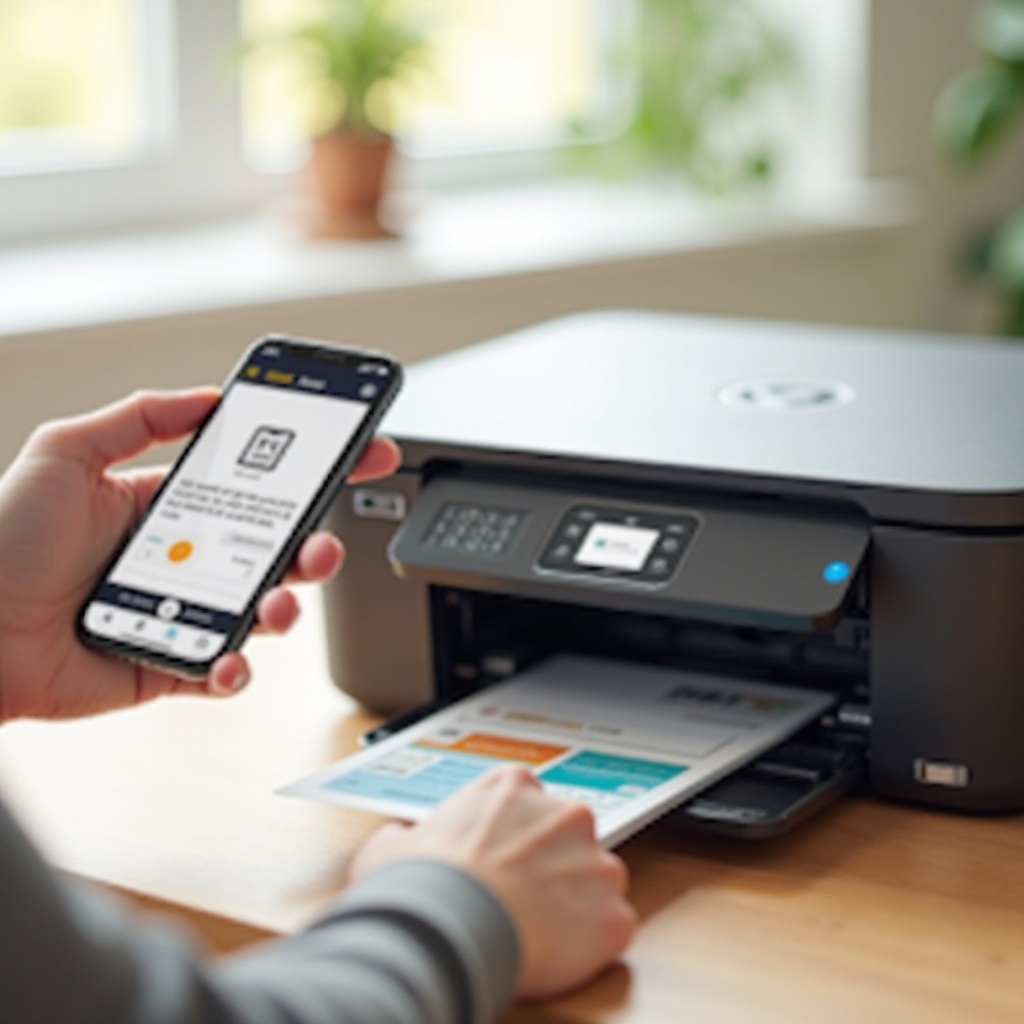
Drucken mit Android-Smartphones Schritt für Schritt
Android bietet eine eingebaute Druckfunktion, die sich wie ein unsichtbarer Druckertreiber verhält. Du musst sie nur einmal aktivieren und den Drucker im Netzwerk finden lassen. Danach kannst du aus vielen Apps direkt drucken.
Android-Systemdruckdienst aktivieren
Viele Android-Geräte bringen den ‘System-Druckdienst’ bereits mit. Prüfe die Einstellungen:
- Öffne ‘Einstellungen’.
- Suche nach ‘Drucken’, ‘Verbindung’ oder ‘Verbundene Geräte’.
- Tippe auf ‘Drucken’ oder ‘Druckdienste’.
- Aktiviere den ‘Standarddruckdienst’ oder ‘System-Druckdienst’.
Nun sucht dein Handy automatisch nach Druckern im Netzwerk und zeigt gefundene Geräte an.
Drucker über WLAN oder Wi-Fi Direct hinzufügen
Sobald der Standarddruckdienst aktiv ist, gehst du so vor:
- Verbinde dein Handy mit dem gleichen WLAN wie den Drucker.
- Android scannt das Netz und zeigt verfügbare Drucker an.
- Wähle deinen Drucker aus und speichere ihn als Standardgerät, wenn du möchtest.
- Falls nötig, bestätige die Verbindung in einer Hersteller-App.
Bei Wi-Fi Direct verbindest du das Handy mit dem vom Drucker erzeugten WLAN und wiederholst den Vorgang über den Systemdruckdienst oder die Hersteller-App.
Drucken aus Galerie, Browser, Mail und PDF-Apps
Viele Android-Apps unterstützen das Drucken direkt aus dem Teilen-Menü. Der Ablauf ist ähnlich:
- Öffne das Foto, die Webseite oder das Dokument.
- Tippe auf ‘Teilen’ oder die drei Punkte (Menü).
- Wähle ‘Drucken’.
- Wähle den Drucker aus, passe die Einstellungen an und starte den Druck.
Beliebte Apps mit Druckfunktion sind:
- Fotos- oder Galerie-App
- Chrome, Firefox und andere Browser
- Gmail und andere E-Mail-Apps
- Adobe Acrobat oder andere PDF-Reader
Hersteller-Apps wie HP Smart, Canon PRINT, Epson iPrint nutzen
Hersteller-Apps bieten zusätzliche Möglichkeiten und sind für viele Nutzer der bequemste Weg zum Ausdruck:
- Einfachere Druckereinrichtung mit Schritt-für-Schritt-Assistent
- Scan-Funktion über den Drucker oder die Handykamera
- Zugriff auf Wartungsfunktionen (Düsentest, Reinigung, Statusanzeigen)
- Spezielle Fotodrucke, Collagen oder Layouts
In vielen Fällen sind die Druckoptionen darin besser erklärt und übersichtlicher als im Systemmenü. Gerade Einsteiger profitieren von den klar benannten Einstellungen.
Wichtige Druckeinstellungen: Format, Farbe, Seitenzahl
Vor dem Druck solltest du kurz prüfen:
- Papierformat: Meist A4, bei Fotos oft 10×15 cm oder A6.
- Ausrichtung: Hoch- oder Querformat, passend zum Inhalt.
- Farbe: Schwarzweiß für Text, Farbe für Fotos und Präsentationen.
- Seiten: Alle Seiten oder nur ausgewählte Seitenbereiche.
Schon kleine Anpassungen sparen Papier und Toner und verbessern das Ergebnis deutlich. Hast du Android im Griff, kannst du dir im nächsten Schritt ansehen, wie einfach Drucken mit dem iPhone funktioniert.
Drucken mit dem iPhone per AirPrint und App
Apple setzt mit AirPrint auf eine sehr einfache Lösung. Wenn dein Drucker AirPrint unterstützt, fühlt sich der Druck fast so selbstverständlich an wie ein Screenshot. Du musst keine Treiber installieren, dein iPhone erkennt kompatible Drucker automatisch.
AirPrint-Drucker erkennen und verbinden
Stelle zuerst sicher, dass:
- Drucker und iPhone im selben WLAN hängen.
- AirPrint im Drucker aktiviert ist (meist standardmäßig).
Das iPhone erkennt AirPrint-Drucker automatisch. Eine separate Treiberinstallation ist nicht nötig, du siehst die Geräte direkt im Drucken-Dialog der unterstützten Apps.
Drucken aus Fotos, Safari, Mail und Dateien-App
Der typische Ablauf sieht so aus:
- Öffne die gewünschte App, zum Beispiel ‘Fotos’ oder ‘Mail’.
- Wähle das Foto, die E-Mail oder die Datei aus.
- Tippe auf das Teilen-Symbol (Quadrat mit Pfeil nach oben).
- Wähle ‘Drucken’.
- AirPrint-Drucker auswählen, Optionen anpassen und auf ‘Drucken’ tippen.
AirPrint kümmert sich im Hintergrund um die richtige Ansteuerung des Druckers. Du musst dich nicht um Treiber oder komplexe Einstellungen kümmern, kannst aber bei Bedarf Details anpassen.
Druckaufträge am iPhone anzeigen und abbrechen
Du kannst laufende Druckaufträge bequem kontrollieren:
- Öffne während eines Drucks die App ‘Druckzentrale’ über den App-Switcher.
- Dort siehst du den aktuellen Auftrag und den Fortschritt.
- Bei Bedarf kannst du den Druckauftrag abbrechen.
So verhinderst du Fehldrucke, wenn du versehentlich die falsche Datei gewählt oder Einstellungen übersehen hast.
Drucken ohne AirPrint: Hersteller-Apps als Alternative
Falls dein Drucker kein AirPrint unterstützt, helfen Hersteller-Apps als Alternative:
- Installiere die passende App aus dem App Store.
- Verbinde die App mit deinem Drucker im WLAN oder per Wi-Fi Direct.
- Öffne die gewünschte Datei über die App oder teile sie aus einer anderen App dorthin.
- Starte den Druck über die Hersteller-App.
Dieser Weg ist etwas weniger direkt als AirPrint, funktioniert aber zuverlässig und bietet oft sogar mehr Einstellmöglichkeiten.
Feineinstellungen für Papierformat, Layout und Qualität
Auch auf dem iPhone solltest du kurz die wichtigsten Optionen prüfen:
- Papierformat (A4, A5, Fotopapier-Größe)
- Anzahl der Kopien
- Schwarzweiß oder Farbe
- Ein- oder beidseitiger Druck (Duplex), falls der Drucker dies unterstützt
Mit diesen Einstellungen lassen sich Ausdrucke gut an den Zweck anpassen. Im nächsten Schritt geht es darum, welche Inhalte du aus Apps, Cloud und Messenger möglichst komfortabel mit dem Smartphone drucken kannst.
Drucken aus Apps, Cloud und Messenger
Immer mehr Inhalte liegen nicht lokal auf dem Handy, sondern in Cloud-Diensten oder Messenger-Apps. Trotzdem musst du sie für den Ausdruck nicht erst umständlich auf einen PC übertragen. In vielen Fällen kannst du direkt aus der App heraus drucken.
Dokumente aus Google Drive, iCloud, OneDrive drucken
Cloud-Apps bieten oft eine eigene Druckfunktion:
- Öffne Google Drive, iCloud Drive oder OneDrive.
- Tippe auf das gewünschte Dokument.
- Nutze das Menü oder Teilen-Symbol.
- Tippe auf ‘Drucken’ und wähle deinen Drucker.
Wenn kein direkter Druck möglich ist, lade die Datei auf das Handy und öffne sie in einer App wie ‘Dateien’, ‘Acrobat’ oder der jeweiligen Office-App. Von dort kannst du sie mit den üblichen Druckdialogen ausgeben.
Anhänge aus E-Mail-Apps direkt auf den Drucker schicken
Rechnungen, Tickets und PDFs kommen oft per E-Mail. Der Druck läuft dann so ab:
- Öffne die E-Mail mit dem Anhang.
- Tippe auf den Anhang, um ihn zu öffnen.
- Nutze das Teilen- oder Menü-Symbol.
- Wähle ‘Drucken’ und passe bei Bedarf die Einstellungen an.
Viele E-Mail-Apps wie Gmail, Outlook oder die Apple-Mail-App unterstützen den direkten Druck. So ersparst du dir das Zwischenspeichern der Datei.
Fotos und Dateien aus WhatsApp & Messenger drucken
Chats enthalten oft wichtige Inhalte, zum Beispiel:
- Fotos und Bilder
- Dokumente und PDFs
- Screenshots von Bestätigungen oder Tickets
So kannst du diese Inhalte drucken:
- Das Medium im Chat länger antippen.
- ‘Teilen’ oder ‘Exportieren’ wählen.
- ‘Drucken’ auswählen oder zuerst als Datei/Fotos speichern.
- Anschließend aus der Fotos- oder Dateien-App drucken.
Office-Dokumente (Word, Excel, PowerPoint) mobil ausgeben
Mit den mobilen Office-Apps von Microsoft oder Google arbeitest du direkt am Handy:
- Dokument in Word, Excel oder PowerPoint öffnen.
- Menü öffnen und ‘Drucken’ wählen.
- Drucker auswählen und Seiten oder Bereiche festlegen.
Das ist ideal für Schüler, Studierende oder alle, die unterwegs schnell ein Arbeitsblatt, eine Tabelle oder eine Präsentation auf Papier brauchen. Wenn es dabei besonders auf Qualität ankommt, solltest du die Druckeinstellungen genauer prüfen.
Fotos und PDFs optimal vom Smartphone drucken
Damit Ausdrucke nicht nur funktionieren, sondern auch gut aussehen, lohnt sich ein Blick auf Qualität und Einstellungen. Das gilt besonders für Fotos und wichtige PDF-Dokumente wie Verträge, Formulare oder Präsentationen.
Auflösung und Seitenverhältnis von Handy-Fotos
Smartphone-Kameras liefern heute hochauflösende Bilder. Damit der Ausdruck gut aussieht, solltest du Folgendes beachten:
- Verwende das Originalfoto, keine komprimierten Versionen aus Messengern.
- Prüfe, ob das Seitenverhältnis (zum Beispiel 4:3 oder 16:9) zum Papierformat passt.
- Schneide das Bild bei Bedarf in der Fotos-App zu, damit die wichtigen Bildteile sichtbar bleiben.
So vermeidest du verzerrte oder unvollständig gedruckte Motive.
Auswahl des richtigen Papiers und Druckmodus
Für gute Fotos brauchst du das passende Material und die richtigen Einstellungen:
- Nutze spezielles Fotopapier (glänzend oder matt) für Bilder.
- Stelle in der Druck-App den richtigen Papiertyp ein (zum Beispiel ‘Fotopapier’ oder ‘Hochglanz’).
- Wähle bei Dokumenten Normalpapier und den Modus ‘Entwurf’ oder ‘Normal’, je nach Zweck.
So holst du das Maximum aus deinem Drucker heraus, ohne unnötig Tinte oder Toner zu verschwenden.
Randloser Druck und Layout-Optionen einstellen
Viele Drucker können randlos drucken, besonders bei Fotos. Prüfe dazu:
- Ob ‘Randlos’ oder ‘Ohne Rand’ in den Druckoptionen verfügbar ist.
- Ob das gewählte Format unterstützt wird (zum Beispiel 10×15 cm).
Bei PDFs lohnt sich ein Blick auf:
- ‘An Seite anpassen’ oder ‘Tatsächliche Größe’
- Hoch- oder Querformat
- Ein- oder zweiseitigen Druck (Duplex)
Mit den richtigen Layout-Einstellungen wirkst du abgeschnittenen Seiten oder zu kleinen Schriften gezielt entgegen.
PDFs zusammenführen, auswählen und gezielt drucken
Manchmal brauchst du nicht das gesamte Dokument, sondern nur einzelne Seiten:
- In vielen PDF-Apps kannst du beim Drucken Seitenbereiche angeben (zum Beispiel 3–5, 8).
- Einige Apps erlauben das Zusammenführen mehrerer PDFs, bevor du druckst.
- Du kannst auch einzelne Seiten duplizieren oder löschen, um eine druckoptimierte Version zu erstellen.
So sparst du Papier, Toner und behältst gleichzeitig die Übersicht über deine wichtigsten Unterlagen. Trotzdem läuft beim Drucken nicht immer alles rund. Deshalb lohnt sich ein Blick auf typische Probleme und ihre Lösungen.
Häufige Probleme beim Drucken mit dem Smartphone lösen
Selbst mit guter Vorbereitung kann es zu Fehlern kommen. Die meisten Probleme lassen sich aber mit einfachen Checks beheben. Wenn du systematisch vorgehst, findest du die Ursache meist schnell, ohne lange in Menüs suchen zu müssen.
Drucker wird nicht gefunden: Netzwerk-Checkliste
Wenn der Drucker auf dem Handy nicht auftaucht, gehe Schritt für Schritt vor:
- Prüfe, ob Handy und Drucker im gleichen WLAN sind.
- Kontrolliere, ob das WLAN-Signal am Drucker stabil ist.
- Testen, ob das Internet auf dem Smartphone funktioniert.
- Drucker kurz aus- und wieder einschalten.
- Router neu starten, falls gar nichts mehr geht.
Häufig reicht schon ein Neustart von Drucker und Router, damit der Drucker wieder sichtbar wird.
Druckabbrüche, leere Seiten und falsches Format
Bricht ein Druck ab oder kommen leere Blätter aus dem Drucker, prüfe:
- Ob genug Papier eingelegt und das richtige Fach ausgewählt ist.
- Ob das eingestellte Papierformat (zum Beispiel A4) zum eingelegten Papier passt.
- Ob in der App die richtige Seitengröße gewählt wurde (A4 statt Letter).
Starte den Druckjob anschließend erneut und beobachte die Statusmeldungen auf dem Druckerdisplay oder in der App.
Schlechte Druckqualität bei Fotos und Dokumenten
Wenn Ausdrucke blass, streifig oder unscharf wirken, helfen diese Schritte:
- Tinten- oder Tonerstand prüfen.
- Druckkopfreinigung oder Düsentest über die Hersteller-App starten.
- Passenden Papiertyp in der App einstellen.
- Bei Fotos die höchste Qualitätsstufe wählen und Fotopapier nutzen.
Bei Lasergeräten kann auch eine fast leere Kartusche die Ursache sein. Ein Austausch sorgt dann wieder für saubere Ausdrucke.
App-Abstürze, Warteschlange leeren und Neuverbindung
Stürzt eine Druck-App ab oder hängt, gehe so vor:
- App vollständig schließen und neu starten.
- Druckaufträge in der App oder in den Systemeinstellungen löschen.
- Smartphone einmal neu starten.
- Drucker neu mit der App koppeln oder erneut suchen lassen.
In vielen Fällen reicht dieser kleine Reset, um das Drucken mit dem Smartphone wieder zum Laufen zu bringen.
Wann ein neuer, smartphonefreundlicher Drucker sinnvoll ist
Sehr alte Drucker tun sich oft schwer mit aktuellen Smartphones. Ein Neukauf lohnt sich, wenn:
- Es keine aktuellen Apps oder Treiber mehr gibt.
- Der Drucker kein WLAN und kein Wi-Fi Direct unterstützt.
- Die Druckqualität trotz Wartung dauerhaft schlecht bleibt.
Moderne Einsteigergeräte kosten oft weniger als ein kompletter Satz Tintenpatronen und ersparen dir viel Ärger bei der Nutzung mit Android und iPhone.
Sicherheit, Datenschutz und Kosten beim mobilen Drucken
Neben Technik spielen beim Drucken mit dem Smartphone auch Sicherheit und Kosten eine Rolle. Wer bewusst druckt, schützt sensible Daten und spart gleichzeitig Papier, Tinte und Toner.
Drucken in gemeinsamen Netzen, Büro und Co-Working-Spaces
Wenn mehrere Personen denselben Drucker nutzen, solltest du vorsichtig sein:
- Drucke keine sehr sensiblen Dokumente unbeaufsichtigt.
- Hole Ausdrucke zeitnah ab, besonders in geteilten Büros oder Copyshops.
- Nutze, falls vorhanden, Funktionen wie PIN- oder NFC-Freigabe am Gerät.
So verhinderst du, dass andere Personen vertrauliche Unterlagen sehen oder mitnehmen.
App-Berechtigungen und Zugriff auf Dateien begrenzen
Druck-Apps benötigen oft Zugriff auf:
- Fotos
- Dateien und Speicher
- Lokales Netzwerk
Gib nur die Berechtigungen frei, die wirklich nötig sind. In den Einstellungen von Android und iOS kannst du Berechtigungen jederzeit wieder einschränken oder entziehen, wenn du eine App nicht mehr aktiv nutzt.
Papier, Tinte und Toner sparen mit smarten Einstellungen
Schon kleine Anpassungen bringen viel und entlasten dein Budget:
- Duplexdruck (beidseitig) aktivieren, wenn dein Drucker das unterstützt.
- ‘Entwurfsmodus’ wählen für interne Dokumente oder Notizen.
- Nur die Seiten drucken, die du wirklich brauchst.
- Farbdruck auf das Nötigste beschränken, vor allem bei Textdokumenten.
Wer regelmäßig druckt, spart mit diesen Einstellungen im Jahr schnell eine beachtliche Menge Papier und Tinte.
Digitale Alternativen: Wann sich Drucken vermeiden lässt
Nicht alles muss auf Papier landen. Überlege, ob:
- Ein PDF oder Screenshot auf dem Handy ausreicht.
- Eine digitale Signatur akzeptiert wird.
- Dokumente per Mail oder Messenger geteilt werden können statt sie auszudrucken.
Je besser du deine digitalen Abläufe organisierst, desto seltener musst du wirklich drucken. Das schont nicht nur Ressourcen, sondern macht deinen Alltag mit dem Smartphone auch flexibler.
Fazit: In wenigen Schritten zu einem zuverlässigen Smartphone-Druck-Setup
Drucken mit dem Smartphone wirkt auf den ersten Blick kompliziert, besteht aber im Kern aus wenigen Schritten: Drucker ins WLAN bringen, Handy mit dem gleichen Netzwerk verbinden, Systemdruckdienst oder AirPrint aktivieren und bei Bedarf eine Hersteller-App installieren. Danach reichen ein paar gezielte Einstellungen zu Papierformat, Layout und Qualität, um alltagstaugliche Ergebnisse zu erzielen.
Ob Android oder iPhone: Du kannst Fotos, PDFs, Office-Dokumente, E-Mails und Inhalte aus Cloud- sowie Messenger-Apps bequem direkt vom Handy ausdrucken. Mit etwas Routine sparst du dir den Umweg über den PC, reagierst schneller und hast deine Unterlagen genau dann auf Papier, wenn du sie brauchst.
Wenn du die beschriebenen Schritte einmal in Ruhe durchgehst, hast du ein stabiles Setup, das du im Alltag nur noch nebenbei nutzt. Und falls doch Probleme auftreten, helfen dir die Checklisten zur Fehlerbehebung dabei, sie schnell zu lösen und dein Drucken mit dem Smartphone dauerhaft zuverlässig zu machen.
Häufig gestellte Fragen
Wie kann ich drucken, wenn mein Drucker kein AirPrint oder offiziellen Android-Druckdienst unterstützt?
In diesem Fall lohnt sich fast immer ein Blick auf die Hersteller-App. Viele Drucker, die offiziell kein AirPrint oder keinen speziellen Android-Druckdienst unterstützen, lassen sich trotzdem über Apps wie HP Smart, Canon PRINT, Epson iPrint oder Brother iPrint&Scan ansprechen. Installiere die passende App, verbinde Drucker und Smartphone mit demselben WLAN und füge den Drucker innerhalb der App hinzu. Als Notlösung kannst du Dateien auch per E-Mail an eine spezielle Druckeradresse senden, sofern der Hersteller so eine Funktion anbietet.
Kann ich unterwegs ohne WLAN nur mit dem Smartphone und Hotspot drucken?
Ja, es gibt zwei typische Wege: Entweder nutzt du Wi-Fi Direct am Drucker und verbindest dein Smartphone direkt mit dem vom Drucker erzeugten WLAN. Oder du verwendest dein Smartphone als Hotspot, verbindest den Drucker mit diesem Hotspot und druckst dann wie zu Hause. Wichtig ist, dass beide Geräte im gleichen Funknetz sind. Für häufiges mobiles Drucken sind spezielle, akkubetriebene Mobile-Drucker eine gute Option, die genau für solche Szenarien ausgelegt sind.
Welche App ist 2024 am besten zum Drucken mit dem Smartphone geeignet?
Die beste App hängt von deinem Drucker ab. Für iPhone-Nutzer ist AirPrint die bequemste Lösung, ergänzt durch die Hersteller-App deines Druckers. Auf Android funktioniert der Systemdruckdienst meist zuverlässig, in Kombination mit der passenden Hersteller-App für erweiterte Funktionen wie Scannen, Wartung und spezielle Fotodrucke. Nutze im Zweifel immer zuerst die App des Druckerherstellers, da diese optimal auf dein Gerät abgestimmt ist und regelmäßig aktualisiert wird.