
Einleitung
Neues Handy, alte Sorgen: Gehen beim Wechsel Daten verloren? Funktioniert WhatsApp noch? Sind alle Fotos wirklich da? Wer schon einmal das Smartphone gewechselt hat, kennt diese Fragen nur zu gut. Die gute Nachricht: Wenn du strukturiert vorgehst, kannst du nahezu alle Daten vom Smartphone auf Smartphone übertragen – sicher, vollständig und ohne Chaos.
In diesem Guide erfährst du Schritt für Schritt, wie du Kontakte, Fotos, Apps, WhatsApp-Chats und mehr überträgst. Dabei gehen wir auf alle gängigen Szenarien ein: Android zu Android, iPhone zu iPhone und Systemwechsel zwischen Android und iOS. Du lernst, wie du Hersteller-Tools, Cloud-Dienste, Kabel und Backups richtig nutzt, ohne dich in Fachbegriffen zu verlieren.
Das Ziel ist klar: Du richtest dein neues Smartphone so ein, dass es sich sofort vertraut anfühlt – nur schneller, schöner und moderner. Beginnen wir mit der Vorbereitung, denn sie entscheidet, ob dein Handywechsel entspannt oder stressig wird.
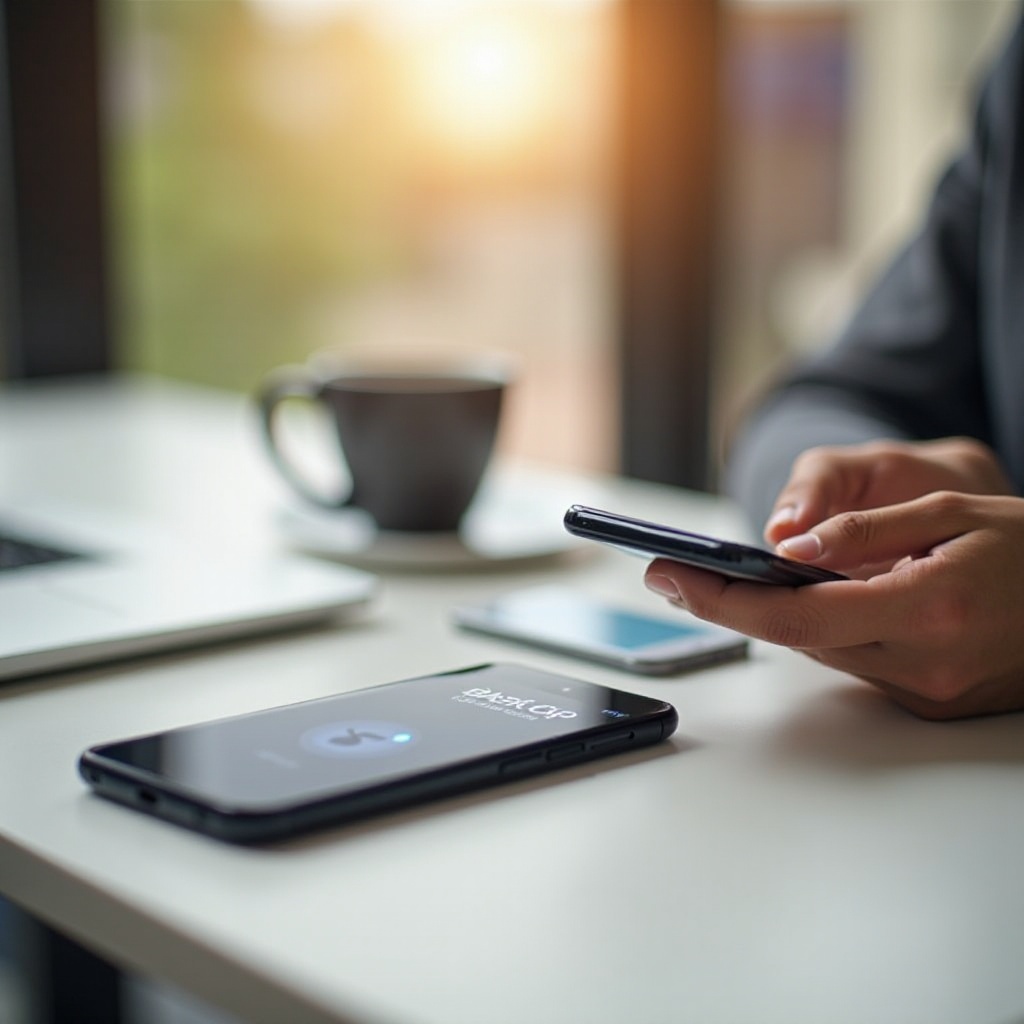
Vorbereitung: Bevor du deine Daten vom Smartphone auf Smartphone überträgst
Bevor du eine App öffnest oder ein Kabel einsteckst, solltest du dein altes Smartphone vorbereiten. Diese wenigen Minuten sparen dir später oft Stunden an Ärger und verringern das Risiko von Datenverlust.
Bestandsaufnahme: Welche Daten sind wirklich wichtig?
Überlege zuerst, welche Daten du unbedingt behalten möchtest. Typische Kategorien sind:
- Kontakte und Anruflisten
- Fotos und Videos
- WhatsApp und andere Messenger
- Apps und App-Daten (z. B. Spiele, Notizen, To‑Do‑Listen)
- Kalender und E‑Mails
- Musik, Dokumente, Downloads
- Einstellungen, WLAN-Passwörter, Layouts
Öffne deine wichtigsten Apps und prüfe, ob du ein Konto oder eine Cloud-Synchronisation nutzt, etwa bei Google, Apple oder Microsoft. Wenn ja, liegen viele Daten bereits online und müssen nur noch mit dem neuen Smartphone synchronisiert werden. Alles, was nur lokal gespeichert ist, braucht besondere Aufmerksamkeit, damit nichts verloren geht.
Backup erstellen: Der wichtigste Sicherheits-Schritt
Bevor du Daten vom Smartphone auf Smartphone überträgst, erstelle immer ein vollständiges Backup. Das schützt dich, falls etwas schiefgeht, die Übertragung abbricht oder du versehentlich etwas löschst.
So gehst du vor:
- Android:
- Einstellungen → Google → ‘Backup’ oder ‘Sichern & Wiederherstellen’
- Google-Konto prüfen und Backup aktivieren
- Manuelles Backup starten und Abschluss abwarten
- iPhone:
- iCloud-Backup: Einstellungen → [dein Name] → iCloud → iCloud-Backup
- oder lokales Backup über Mac/Finder bzw. iTunes unter Windows
- Nach Start des Backups warten, bis der Vorgang fertig ist
Ohne aktuelles Backup riskierst du beim Handywechsel unnötig Daten. Nimm dir daher die paar Minuten und sichere alles sauber ab.
Voraussetzungen prüfen: WLAN, Speicherplatz, Akku & Kabel
Damit die Übertragung reibungslos läuft, kontrolliere vor dem Start ein paar technische Punkte:
- Stabiles WLAN oder gutes mobiles Internet
- Genügend freier Speicher auf dem neuen Smartphone
- Beide Geräte mindestens zu 50 % geladen oder am Strom
- Passende Kabel/Adapter (USB‑C, Lightning, ggf. OTG-Adapter)
Mit dieser Vorbereitung bist du bereit für den eigentlichen Umzug. Im nächsten Schritt schauen wir uns an, wie du Daten zwischen zwei Android-Smartphones überträgst.
Daten von Android zu Android übertragen
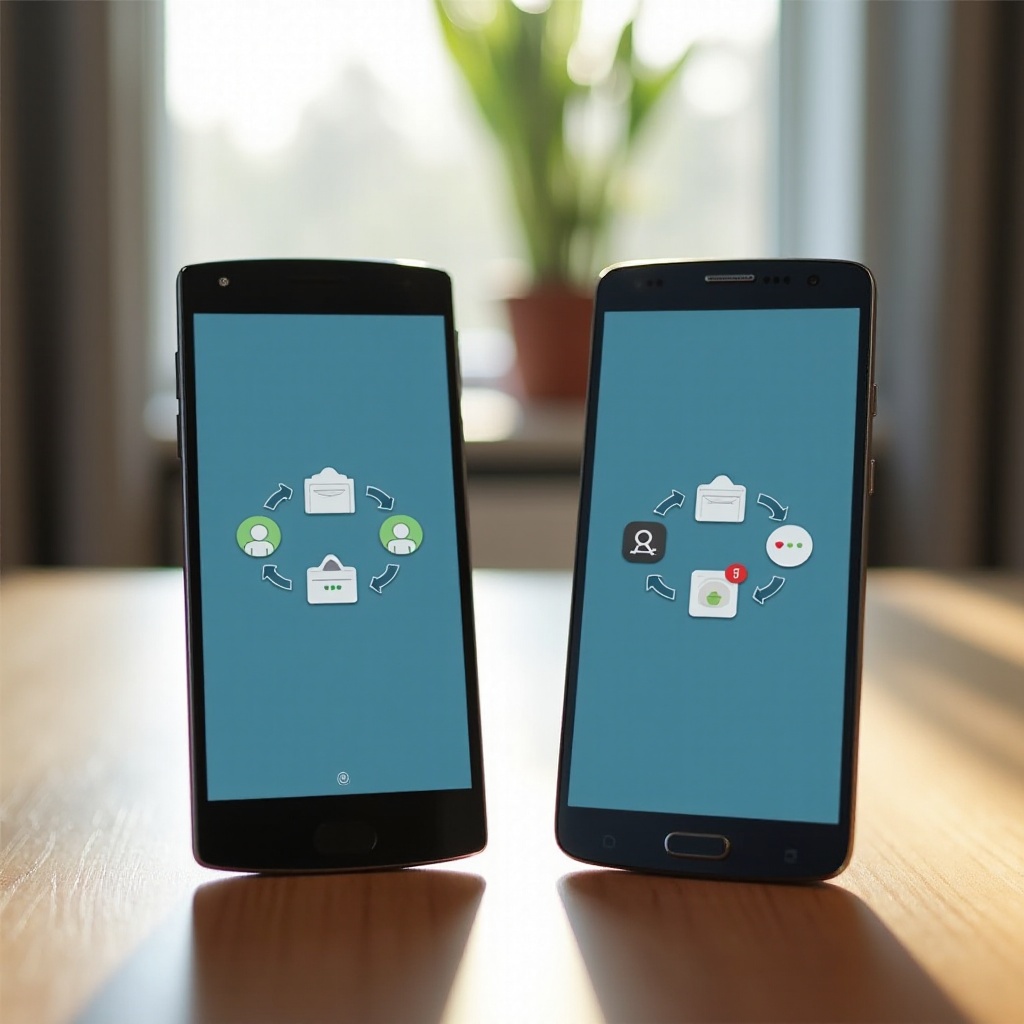
Der Umzug von Android zu Android ist heute vergleichsweise komfortabel. Google bietet ein zentrales Backup, und viele Hersteller ergänzen das mit eigenen Tools. Dadurch hast du mehrere Optionen, um deine Daten vom Smartphone auf Smartphone zu übertragen.
Über Google-Konto und Google-Backup synchronisieren
Die einfachste Methode läuft über dein Google-Konto. Dabei werden grundlegende Daten automatisch gesichert und auf das neue Gerät übertragen.
So funktioniert es:
- Auf dem alten Android: Einstellungen → Google → Backup öffnen.
- Prüfen, ob Apps, Anrufliste, SMS, Geräteeinstellungen und Konto-Daten gesichert werden.
- Backup manuell starten und warten, bis es abgeschlossen ist.
- Auf dem neuen Android beim ersten Einrichten mit demselben Google-Konto anmelden.
- ‘Aus Backup wiederherstellen’ wählen und das alte Gerät/Backup auswählen.
Auf diese Weise kommen viele Daten automatisch rüber: Apps, Kontakte, Kalender, einige Einstellungen und oft auch WLAN-Passwörter. Fotos und Videos musst du, je nach Nutzung von Google Fotos, separat sichern.
Hersteller-Tools wie Samsung Smart Switch & Co. nutzen
Viele Hersteller liefern eigene Umzugs-Apps, die deutlich mehr Daten übernehmen als das reine Google-Backup. Beispiele sind:
- Samsung Smart Switch
- Xiaomi Mi Mover / Mi Transfer
- Huawei Phone Clone
- Oppo, OnePlus & weitere mit eigenen Transfer-Tools
Typischer Ablauf bei diesen Tools:
- App auf beiden Geräten installieren, falls sie nicht vorinstalliert ist.
- Auf dem alten Gerät ‘Daten senden’ und auf dem neuen ‘Daten empfangen’ wählen.
- Verbindung per WLAN Direct oder Kabel aufbauen.
- Datentypen auswählen (z. B. Apps, SMS, Bilder, Einstellungen).
- Übertragung starten und bis zum Ende laufen lassen.
Diese Hersteller-Apps übertragen häufig zusätzlich SMS, Anruflisten, Homescreen-Layouts und teilweise App-Daten. Dadurch fühlt sich das neue Smartphone fast wie eine Kopie des alten an.
Kabelgebunden vs. kabellos: Was ist schneller und sicherer?
Du kannst Daten vom Smartphone auf Smartphone per Kabel oder kabellos übertragen. Beide Varianten haben Vor- und Nachteile:
- Kabelgebunden:
- Meist schneller und stabiler
- Ideal bei großen Datenmengen (z. B. viele Fotos und Videos)
- Benötigt ein passendes Kabel oder einen Adapter
- Kabellos (WLAN Direct/Bluetooth):
- Sehr bequem, kein zusätzliches Zubehör nötig
- Kann langsamer sein als Kabel
- Anfälliger für Abbrüche bei schlechtem WLAN
Wenn du sehr viele Daten übertragen willst, ist die kabelgebundene Variante meist die bessere Wahl. Für kleinere Datenmengen oder wenn kein Kabel zur Hand ist, reicht eine kabellose Übertragung in der Regel aus. Nach dem Android-zu-Android-Umzug schauen wir uns nun an, wie der Wechsel zwischen zwei iPhones funktioniert.
Daten von iPhone zu iPhone übertragen
Ein Wechsel von iPhone zu iPhone läuft dank der integrierten Apple-Funktionen sehr komfortabel. Wenn du die Optionen richtig nutzt, steht dein neues iPhone dem alten in nichts nach und fühlt sich nach kurzer Zeit vertraut an.
Schnellstart-Funktion und iCloud-Backup verwenden
Die Schnellstart-Funktion ist der bequemste Standardweg, wenn du ein neues iPhone einrichtest.
So gehst du vor:
- Neues iPhone einschalten und in die Nähe des alten legen.
- Auf dem alten iPhone erscheint ein Schnellstart-Bildschirm.
- ‘Neues iPhone einrichten’ wählen und den Anweisungen folgen.
- Face ID oder Touch ID einrichten.
- Aktuelles iCloud-Backup auswählen und wiederherstellen lassen.
Dadurch werden Einstellungen, Apps, Homescreen-Layout, Nachrichten, Fotos (wenn du iCloud-Fotos nutzt) und viele weitere Daten übertragen. Achte darauf, dass du direkt vor dem Wechsel ein frisches iCloud-Backup erstellst.
Datenübertragung per Kabel direkt zwischen zwei iPhones
Alternativ kannst du Daten direkt von iPhone zu iPhone übertragen, ohne Umweg über iCloud:
- Beide iPhones per Kabel verbinden (Lightning-zu-USB‑C bzw. mit Adapter).
- Schnellstart ausführen, wie oben beschrieben.
- Auf dem neuen iPhone die Option ‘Direkt vom iPhone übertragen’ wählen.
- Übertragung vollständig durchlaufen lassen.
Diese Methode ist oft schneller als iCloud, besonders bei großen Datenmengen. Außerdem funktioniert sie gut, wenn dein iCloud-Speicher knapp ist und du nicht alles hochladen möchtest.
Häufige Fehler und wie du sie vermeidest
Typische Probleme beim iPhone-Umzug lassen sich mit ein paar einfachen Tipps vermeiden:
- iCloud-Speicher voll: Lösche alte Backups, nicht mehr genutzte Geräte oder große Dateien aus iCloud, bevor du ein neues Backup erstellst.
- Unterbrochene Übertragung: Lass beide iPhones am Strom, halte sie nah beieinander und unterbrich den Prozess nicht.
- Fehlende Apps: Melde dich mit derselben Apple-ID an. Apps, die du bereits gekauft hast, kannst du kostenlos erneut laden.
Wenn du weißt, wie der Umzug innerhalb eines Systems läuft, stellt sich oft die Frage nach dem Wechsel zwischen Android und iOS. Im nächsten Abschnitt geht es um den Schritt von Android zu iPhone.
Systemwechsel: Android zu iPhone
Wer von Android auf iPhone wechselt, möchte möglichst viele Daten mitnehmen, ohne alles manuell neu einrichten zu müssen. Apple bietet dafür eine eigene App an, die den Umstieg erleichtert und viele Schritte automatisch übernimmt.
Apple-App ‘Auf iOS übertragen’ Schritt für Schritt nutzen
Die App ‘Auf iOS übertragen’ verbindet dein altes Android-Smartphone direkt mit dem neuen iPhone.
So verwendest du sie:
- Auf dem Android-Smartphone die App ‘Auf iOS übertragen’ aus dem Play Store installieren.
- Neues iPhone einschalten und mit der Einrichtung beginnen.
- Bei ‘Apps & Daten’ die Option ‘Daten von Android übertragen’ wählen.
- Auf dem Android die App öffnen und den auf dem iPhone angezeigten Code eingeben.
- Datentypen auswählen, die übertragen werden sollen (Kontakte, Nachrichten, Fotos, Kalender usw.).
- Übertragung starten und warten, bis sie komplett abgeschlossen ist.
Am Ende meldest du dich auf dem iPhone mit deiner Apple-ID an und lädst die passenden Apps aus dem App Store nach.
Welche Daten übernommen werden – und was verloren gehen kann
Die App kann unter anderem folgende Daten übertragen:
- Kontakte
- SMS und bestimmte Nachrichten
- Fotos und Videos
- Kalender
- Browser-Lesezeichen
- Einige E‑Mail-Konten
Nicht oder nur eingeschränkt übertragen werden:
- spezielle App-Daten und Einstellungen
- Android-spezifische Apps ohne iOS-Version
- Homescreen-Layouts und Widgets
- einige Messenger-Daten je nach App
Plane daher ein, bestimmte Apps neu einzurichten und dich erneut anzumelden. Wichtige Zugangsdaten solltest du vorab sichern.
Alternativen, wenn die automatische Übertragung nicht funktioniert
Falls ‘Auf iOS übertragen’ Probleme macht oder die Verbindung mehrfach abbricht, kannst du auf alternative Wege ausweichen:
- Kontakte über dein Google-Konto synchronisieren und dieses Konto dann auf dem iPhone einrichten.
- Fotos und Videos mit Google Fotos, OneDrive oder per manuellem Kopieren über den PC übertragen.
- Kalender über Google Kalender oder Datei-Export/-Import migrieren.
- WhatsApp mit der offiziellen Transfer-Funktion von Android zu iOS umziehen, sofern deine App-Version dies unterstützt.
Nachdem wir den Wechsel von Android zu iPhone betrachtet haben, widmen wir uns im nächsten Schritt der umgekehrten Richtung: dem Umzug von iPhone zu Android.
Systemwechsel: iPhone zu Android
Der Wechsel vom iPhone auf ein Android-Gerät wirkt zunächst kompliziert, ist mit den richtigen Tools aber gut machbar. Viele Hersteller unterstützen den Umzug aktiv und helfen dir, wichtige Daten mitzunehmen.
Daten mit Google-Tools und Hersteller-Apps übertragen
Beim Einrichten eines neuen Android-Smartphones kannst du oft direkt angeben, dass du ein iPhone als Quelle verwendest.
Typischer Ablauf:
- Neues Android-Gerät einschalten und den Einrichtungsassistenten starten.
- ‘Daten von iPhone übertragen’ oder eine ähnliche Option auswählen.
- Anleitung auf dem Bildschirm folgen, eventuell per Kabel oder über iCloud-Anmeldung.
- Apple-ID-Daten eingeben, um iCloud-Inhalte abzurufen.
- Zu übertragende Datentypen auswählen und Übertragung starten.
Zusätzlich bieten Hersteller wie Samsung mit Smart Switch oder andere Marken eigene iPhone-zu-Android-Funktionen an, oft ebenfalls per Kabel-Verbindung. Dadurch werden mehr Daten übernommen, als ein reiner Cloud-Import leisten könnte.
Kontakte, Fotos und Kalender von iCloud zu Google migrieren
Um deine Basisdaten zuverlässig auf dem neuen Android zu nutzen, lohnt sich die Migration von iCloud zu Google:
- Kontakte:
- In iCloud Kontakte als vCard exportieren.
- In Google Kontakte importieren.
- Google-Konto auf dem Android-Gerät einrichten und synchronisieren.
- Kalender:
- iCloud-Kalender exportieren.
- In Google Kalender importieren.
- Google-Konto auf dem Smartphone einbinden.
- Fotos/Videos:
- iCloud-Fotos am PC/Mac herunterladen und auf das Android kopieren
- oder Google Fotos auf dem iPhone verwenden und die Mediathek später auf Android weiter nutzen.
Auf diese Weise landen deine wichtigsten Daten in einem Ökosystem, das sich gut mit Android-Geräten versteht.
App-Käufe, Abos & iMessage beim Wechsel beachten
Beim Systemwechsel gibt es Einschränkungen, die du kennen solltest:
- App-Käufe aus dem App Store lassen sich nicht in den Google Play Store übertragen.
- Abos direkt beim Anbieter (z. B. Spotify, Netflix) kannst du weiter nutzen, indem du dich auf dem neuen Gerät anmeldest.
- iMessage solltest du vor dem Wechsel in den iPhone-Einstellungen deaktivieren, damit SMS an deine Nummer später korrekt auf dem Android-Gerät ankommen.
Nachdem du nun die wichtigsten Systemwechsel-Szenarien kennst, schauen wir im nächsten Abschnitt gezielt auf einzelne Datentypen und deren Übertragung.
Wichtige Datentypen gezielt übertragen
Automatische Umzugstools sind praktisch, aber nicht immer perfekt. Deshalb ist es hilfreich zu wissen, wie du bestimmte Datentypen manuell oder gezielt sichern kannst. So stellst du sicher, dass wirklich alles Wichtige mit auf das neue Smartphone kommt.
Kontakte und Kalender sicher synchronisieren
Am zuverlässigsten funktioniert die Synchronisation über Cloud-Konten:
- Auf Android kannst du Kontakte und Kalender im Google-Konto speichern.
- Auf dem iPhone nutzt du iCloud oder bindest ein Google-Konto direkt ein.
So gehst du vor:
- Prüfen, ob alle Kontakte im Konto und nicht nur lokal auf dem Gerät liegen.
- Auf dem neuen Gerät dasselbe Konto einrichten.
- Synchronisation für Kontakte und Kalender aktivieren.
Falls du manuell arbeiten möchtest, exportierst du Kontakte als .vcf-Datei und importierst sie auf dem neuen Smartphone. Kalender kannst du meist als .ics-Datei exportieren und wieder importieren.
Fotos und Videos per Cloud, Kabel oder PC umziehen lassen
Für Fotos und Videos hast du mehrere bewährte Optionen:
- Cloud:
- Google Fotos, iCloud, OneDrive oder Dropbox nutzen.
- Fotos sichern lassen und auf dem neuen Gerät die gleiche App verwenden.
- Kabel + PC/Mac:
- Altes Smartphone per USB anschließen.
- Ordner (z. B. ‘DCIM’) auf den PC kopieren.
- Neues Smartphone verbinden und die Dateien aufspielen.
- Direktes Kabel zwischen Smartphones:
- Je nach Hersteller-Tool können Fotos/Videos direkt übertragen werden.
Achte bei iPhone-Fotos auf HEIC/HEIF-Formate. Viele aktuelle Android-Geräte unterstützen diese, ansonsten kannst du Bilder am PC in JPG konvertieren.
Dokumente, Downloads und Musik auf das neue Smartphone bringen
Für Dokumente, Downloads und Musik bieten sich ähnliche Wege an:
- Cloud-Speicher wie Google Drive, OneDrive oder Dropbox.
- Direkte Übertragung per USB-Kabel und Datei-Explorer.
- Externe Speicher wie USB-Sticks mit OTG-Adapter.
Kopiere relevante Ordner wie ‘Download’, ‘Documents’ oder Musikordner zuerst auf den Computer und dann auf dein neues Smartphone. So behältst du den Überblick und vermeidest, unnötige Dateien mitzunehmen.
Messenger & Social-Apps: WhatsApp, Signal, Telegram & mehr
Messenger sind für viele Nutzer der wichtigste Teil der Smartphonenutzung. Deshalb ist es entscheidend, Chats und Medien möglichst vollständig mitzunehmen, wenn du deine Daten vom Smartphone auf Smartphone überträgst.
WhatsApp-Chats auf dasselbe Betriebssystem übertragen
Innerhalb desselben Systems (Android → Android oder iPhone → iPhone) ist die WhatsApp-Übertragung relativ einfach:
- Android:
- In WhatsApp ein Backup in Google Drive aktivieren.
- Backup manuell auslösen.
- Auf dem neuen Android WhatsApp installieren und mit derselben Nummer anmelden.
- Beim Start das gefundene Google-Drive-Backup wiederherstellen.
- iPhone:
- In WhatsApp iCloud-Backup in den Einstellungen aktivieren.
- Aktuelles Backup erstellen.
- Auf dem neuen iPhone WhatsApp installieren, gleiche Nummer verwenden.
- iCloud-Backup wiederherstellen.
Wichtig: Die Telefonnummer muss identisch sein, und du solltest vor dem Wechsel ein frisches Backup anlegen, damit keine aktuellen Chats fehlen.
WhatsApp zwischen Android und iPhone verschieben
Beim Wechsel zwischen Android und iPhone ist der WhatsApp-Transfer etwas komplexer, wird aber zunehmend besser unterstützt. Je nach Version kannst du:
- Hersteller-Tools wie Samsung Smart Switch nutzen, wenn du auf ein Samsung-Gerät wechselst.
- Direkt in WhatsApp eine Funktion wie ‘Chats auf anderes Gerät übertragen’ verwenden, sofern vorhanden.
Der Ablauf ähnelt sich meist:
- Altes und neues Gerät per Kabel verbinden oder per QR-Code koppeln.
- Auf dem alten Gerät den Transfer in WhatsApp starten.
- Anweisungen auf beiden Geräten folgen.
- Auf dem neuen Gerät warten, bis alle Chats und Medien geladen sind.
Prüfe vorher in der WhatsApp-Hilfe oder in den App-Einstellungen, welche Optionen deine aktuelle Version bietet.
Andere Messenger und Social Media: Was automatisch synchronisiert wird
Viele andere Apps sind stark konto-basiert, nicht geräte-basiert. Das bedeutet:
- Signal, Telegram, Instagram, Facebook, TikTok und ähnliche Dienste synchronisieren Daten vor allem über ihre Server.
- Meist reicht es, dich auf dem neuen Smartphone mit deinem bestehenden Konto oder deiner Telefonnummer anzumelden.
- Chats, Kontakte und Inhalte erscheinen dann automatisch, soweit dies der Dienst unterstützt.
Lokale Daten wie heruntergeladene Medien oder Cache-Inhalte können trotzdem verloren gehen. Sichere besonders wichtige Dateien daher vor dem Wechsel manuell oder über Export-Funktionen der Apps.
Sicherheit & Datenschutz beim Handywechsel
Beim Thema ‘Daten vom Smartphone auf Smartphone übertragen’ spielt Sicherheit eine zentrale Rolle. Du möchtest deine Daten nicht nur vollständig übertragen, sondern auch vor unerwünschten Zugriffen schützen.
Sichere Verbindungen und vertrauenswürdige Apps nutzen
Achte beim Handywechsel auf ein paar grundlegende Sicherheitsregeln:
- Vermeide öffentliche WLANs, wenn du sensible Daten überträgst.
- Nutze nur offizielle Apps aus dem Google Play Store oder dem Apple App Store.
- Sei vorsichtig mit Drittanbieter-Apps, die sehr viele Berechtigungen verlangen.
- Vertraue bevorzugt Hersteller-Tools sowie Diensten von Google und Apple.
Diese Lösungen werden regelmäßig aktualisiert und bieten in der Regel eine gute Verschlüsselung der übertragenen Daten.
Zwei-Faktor-Authentifizierung und Passwort-Manager übertragen
Viele Online-Konten sind durch Zwei-Faktor-Authentifizierung geschützt. Beim Handywechsel musst du diese Sicherheit mitnehmen:
- Prüfe in deiner 2FA-App (z. B. Google Authenticator, Microsoft Authenticator), ob es eine Export- oder Übertragungsfunktion gibt.
- Notiere oder speichere Wiederherstellungscodes deiner wichtigsten Konten.
- Richte die 2FA-Apps auf dem neuen Smartphone ein, bevor du das alte Gerät zurücksetzt.
Passwort-Manager wie 1Password, Bitwarden oder der Passwort-Speicher im Browser lassen sich meist einfach über deine Kontoanmeldung synchronisieren. Dadurch bleiben alle Login-Daten erhalten.
Altes Smartphone sicher löschen oder verkaufen
Wenn du sicher bist, dass alle Daten auf dem neuen Gerät angekommen sind, kannst du das alte Smartphone endgültig vorbereiten, um es zu verkaufen, zu verschenken oder zu recyceln:
- Alle Konten (Google, Apple, Hersteller-Konten) vom Gerät entfernen.
- Das Gerät aus den Gerätenlisten deiner Konten löschen.
- In den Einstellungen ‘Auf Werkseinstellungen zurücksetzen’ auswählen und den Vorgang bestätigen.
- SIM-Karte und ggf. Speicherkarte entnehmen.
Damit stellst du sicher, dass niemand nach dir auf deine persönlichen Daten zugreifen kann. Im letzten Schritt fassen wir die wichtigsten Punkte noch einmal in einer praktischen Checkliste zusammen.
Praktische Checkliste: Daten vom Smartphone auf Smartphone übertragen
Die folgenden Punkte helfen dir, beim Handywechsel nichts Wichtiges zu vergessen. Nutze die Liste als roten Faden, wenn du deine Daten vom Smartphone auf Smartphone überträgst.
Vor dem Übertragen: Backup, Aufräumen, Konten prüfen
- Aktuelles Komplett-Backup auf dem alten Smartphone erstellen (Google/iCloud/PC).
- Alte Apps, Dateien und Fotos löschen, die du nicht mehr benötigst.
- Prüfen, ob Kontakte, Kalender und Mails mit Konten synchronisiert sind.
- Liste der wichtigsten Apps erstellen, die du auf dem neuen Gerät brauchst.
Während der Übertragung: Nichts abbrechen, alles durchlaufen lassen
- Beide Geräte am Strom lassen und möglichst nicht benutzen.
- Bei kabelgebundenen Verbindungen das Kabel nicht trennen.
- Geduldig warten, bis alle Fortschrittsbalken komplett fertig sind.
- Fehlermeldungen genau lesen und gezielt nach Lösungen suchen, statt alles neu zu starten.
Nach der Übertragung: Daten kontrollieren und doppelte Inhalte löschen
- Überprüfen, ob Kontakte, Fotos, WhatsApp, Kalender und wichtige Apps vollständig vorhanden sind.
- Testen, ob 2FA-Apps und Passwort-Manager korrekt funktionieren.
- Doppelte Fotos, Dateien oder Apps löschen, um Speicherplatz zu sparen.
- Erst wenn alles passt, das alte Smartphone auf Werkseinstellungen zurücksetzen.
Fazit
Daten vom Smartphone auf Smartphone zu übertragen, muss kein Stress sein. Mit einem klaren Plan, einem sauberen Backup und den richtigen Tools gelingt der Wechsel in den meisten Fällen problemlos. Du weißt nun, wie du Android- und iPhone-Geräte mit Bordmitteln, Hersteller-Apps und Cloud-Diensten umziehst, welche Besonderheiten beim Systemwechsel zu beachten sind und wie du einzelne Datentypen gezielt sicherst.
Wichtig ist vor allem, dass du dir etwas Zeit nimmst und nicht hektisch handelst. Erstelle ein aktuelles Backup, prüfe nach der Übertragung in Ruhe, ob alles da ist, und sichere sensible Daten wie Passwörter und 2FA-Codes besonders sorgfältig. So minimierst du das Risiko von Datenverlust und startest mit einem gut eingerichteten neuen Smartphone.
Wenn du diese Schritte befolgst, fühlt sich dein neues Gerät schnell wie dein altes an – nur moderner und schneller. Und beim nächsten Handywechsel weißt du genau, wie du deine Daten wieder sicher und strukturiert vom Smartphone auf Smartphone überträgst.
Häufig gestellte Fragen
Wie lange dauert es, Daten vom Smartphone auf Smartphone zu übertragen?
Die Dauer hängt von der Datenmenge, der Methode und der Verbindung ab. Wenige Apps und Kontakte sind oft in Minuten übertragen. Mehrere 10 GB Fotos und Videos können 1–2 Stunden oder länger dauern, vor allem bei Cloud-Backups oder langsamem WLAN. Kabelgebundene Übertragungen sind in der Regel schneller und stabiler als kabellose.
Kann ich Daten übertragen, wenn mein altes Smartphone kaputt ist?
Solange sich das alte Smartphone noch einschalten lässt oder teilweise reagiert, hast du Chancen. Du kannst auf bestehende Google- oder iCloud-Backups zugreifen oder das Gerät an einen PC anschließen, um Daten zu kopieren. Ist nur das Display defekt, helfen manchmal eine OTG-Maus oder Bildschirmspiegelung. Bei einem Totalausfall ohne Backup wird es schwierig – dann können nur spezialisierte Datenretter eventuell noch Daten auslesen, was jedoch aufwendig und teuer ist.
Welche Methode ist 2024 am sichersten, um Smartphone-Daten zu übertragen?
Am sichersten sind offiziell unterstützte Methoden: Google-Backup und Hersteller-Tools auf Android, iCloud und Schnellstart auf dem iPhone sowie die offiziellen Transfer-Funktionen beim Wechsel zwischen Android und iOS. Diese Lösungen werden regelmäßig aktualisiert und setzen meist auf verschlüsselte Übertragungen. Vermeide unbekannte Drittanbieter-Apps mit vielen Berechtigungen und erstelle zusätzlich immer ein vollständiges Backup, bevor du mit der Übertragung beginnst.