
Einleitung
Bildflackern auf Ihrer PS5 kann ein frustrierendes Problem sein, das das Gaming-Erlebnis beeinträchtigt. Häufig wird dies durch ein fehlerhaftes oder unzureichendes HDMI-Kabel verursacht. In diesem Artikel erfahren Sie, wie Sie das Kabel wechseln können, um wieder eine optimale Bildqualität zu erreichen.
Vorbereitungen für den Kabelwechsel
Bevor Sie sich an den Austausch des HDMI-Kabels machen, sind einige Vorbereitungen notwendig. Diese sorgen nicht nur für einen reibungslosen Ablauf, sondern verhindern auch mögliche Schäden an Ihrer Konsole.
Erforderliche Werkzeuge und Materialien
- Neues HDMI-Kabel: Achten Sie darauf, ein Kabel mit hoher Bandbreite zu wählen, um die PS5-Leistung zu optimieren.
- Werkzeuge: Eventuell benötigen Sie einen Schraubenzieher, um die Kabelabdeckung zu entfernen.
- Reinigungstuch: Dies ist hilfreich, um die Anschlussstellen vor dem Einstecken des neuen Kabels zu reinigen.
Auswahl des richtigen HDMI-Kabels
Nicht alle HDMI-Kabel sind gleich. Es ist wichtig, ein Kabel zu wählen, das 4K und HDR unterstützt, um sicherzustellen, dass alle Funktionen der PS5 optimal genutzt werden. Empfehlenswerte Marken sind Belkin und Anker.
Schritt-für-Schritt Anleitung zum Kabelwechsel
Nachdem Sie alle notwendigen Materialien zusammengestellt haben, können Sie mit dem Austausch beginnen. Folgen Sie den Schritten, um sicherzustellen, dass der Austausch einfach und effektiv verläuft.
Schritt 1: Vorbereitung der PS5
- Schalten Sie die PS5 aus und ziehen Sie alle Kabel ab.
- Stellen Sie die Konsole so auf, dass Sie leicht Zugriff auf die Anschlüsse haben.
Schritt 2: Entfernung des alten HDMI-Kabels
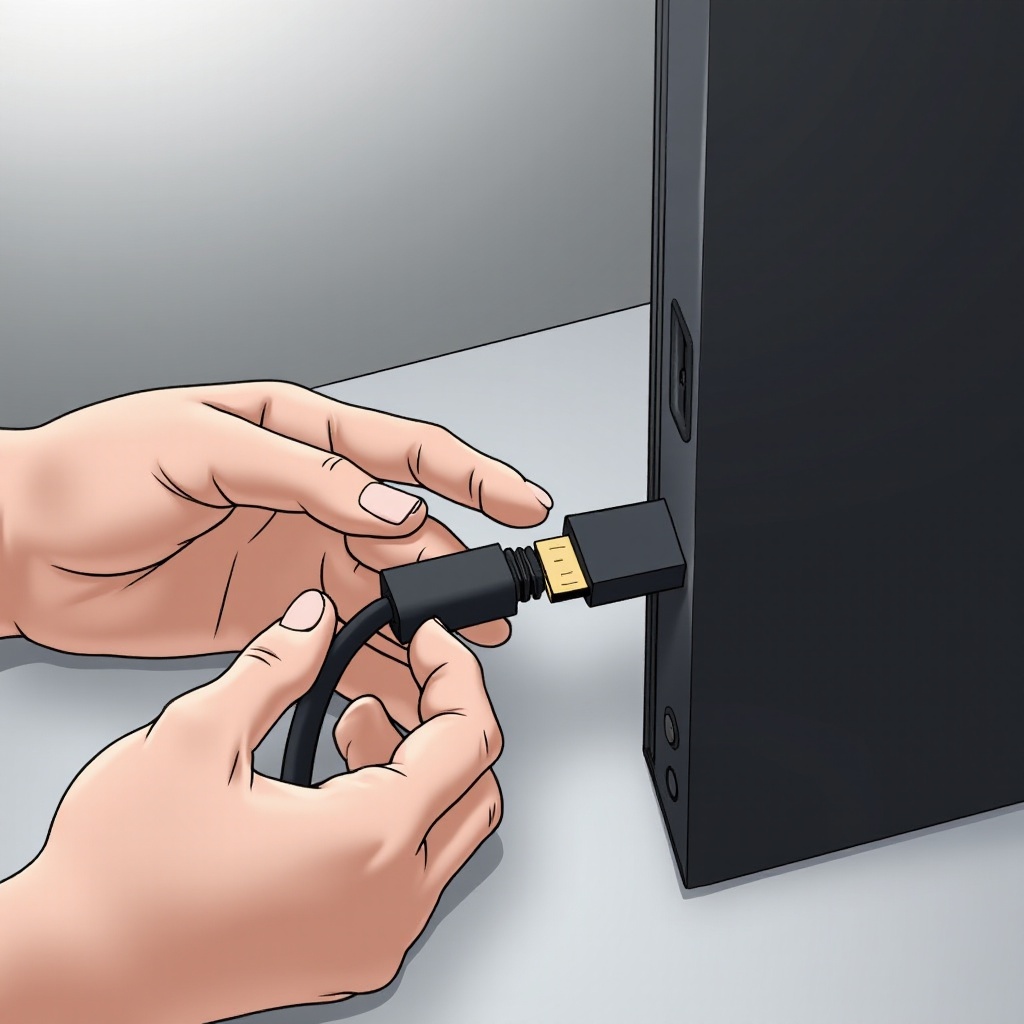
- Ziehen Sie das bestehende HDMI-Kabel vorsichtig ab und achten Sie darauf, die Anschlüsse nicht zu beschädigen.
Schritt 3: Installation des neuen HDMI-Kabels
- Schließen Sie das neue HDMI-Kabel an den HDMI-Ausgang der PS5 an.
- Verbinden Sie das andere Ende mit dem HDMI-Eingang Ihres Fernsehers.
Schritt 4: Überprüfung der Verbindung
- Schalten Sie die PS5 ein und überprüfen Sie die Bildqualität.
- Stellen Sie sicher, dass alle Farben korrekt und ohne Bildfehler angezeigt werden.
Optimierung der Bildqualität nach dem Wechsel
Nach dem erfolgreichen Austausch des HDMI-Kabels sollten Sie die Bildqualität Ihres Systems weiter optimieren, um die bestmögliche Spielerfahrung zu gewährleisten.
Einstellungen für optimale Leistung
- Bildschirmauflösung: Stellen Sie die maximale Auflösung Ihres Displays auf der PS5 ein.
- HDR aktivieren: Dies sorgt für eine lebendigere Farbpalette und verbesserten Kontrast.
- Automatische Anpassung: Lassen Sie die PS5 die optimalen Anzeigeeinstellungen selbst auswählen.
Behebung von weiteren Bildproblemen
Sollten trotz des Kabelwechsels weiterhin Probleme auftreten, überprüfen Sie, ob die Anschlüsse sauber und unbeschädigt sind. Eine einfache Reinigung kann oft Wunder bewirken.
Zusätzliche Tipps und Empfehlungen
Um die Langlebigkeit Ihrer PS5-Verbindungen zu sichern und für ein konstantes Spielerlebnis zu sorgen, sollten einige zusätzliche Maßnahmen beachtet werden.
Pflege und Wartung der Kabel
- Regelmäßige Kontrolle: Überprüfen Sie regelmäßig, ob alle Kabel festsitzen.
- Vermeidung von Beschädigung: Achten Sie darauf, dass Ihre Kabel nicht geknickt oder anderweitig beschädigt werden.
Empfohlene HDMI-Kabel für die PS5
Wir empfehlen die folgenden HDMI-Kabel, um die bestmögliche Leistung aus Ihrer PS5 herauszuholen:
– Belkin Ultra High Speed HDMI-Kabel
– Anker HDMI-Kabel mit Unterstützung für 4K und HDR
Zusammenfassung
Der Austausch eines alten oder defekten HDMI-Kabels kann Ihr Gaming-Erlebnis erheblich verbessern. Investieren Sie in hochwertige Kabel und richten Sie Ihre PS5 optimal ein, um die beeindruckende Grafik voll auszuschöpfen.
Häufig gestellte Fragen
Welche Kabel sind am besten für die PS5 geeignet?
Am besten eignen sich HDMI-Kabel mit hoher Bandbreite und Unterstützung für 4K und HDR.
Was tun, wenn das Problem nach dem Kabelwechsel weiterhin besteht?
Prüfen Sie die Anschlüsse auf Verschmutzungen oder testen Sie ein anderes HDMI-Kabel.
Wie erkenne ich ein defektes HDMI-Kabel?
Ein defektes Kabel zeigt häufig Bildausfälle, flackernde Bilder oder Verbindungsprobleme an.